
文件/文件夹操作
要对文件/文件夹进行操作,您需要具备相关的权限,请参见管理权限。
编辑文件的自定义属性值
在云盘个人空间/项目项目/部门空间文件列表区域,可单个修改文件自定义属性,也支持批量修改多个文件的自定义属性。
需要具备以下条件,才可以编辑文件的自定义属性值:
- 管理员在企业管理后台开启了自定义属性字段的显示并设为可编辑。
- 您的角色具备编辑自定义属性的权限。
操作步骤:
- 选择以下操作之一:
- 要修改单个文件的自定义属性,单击文件名旁边的
 ,然后选择属性。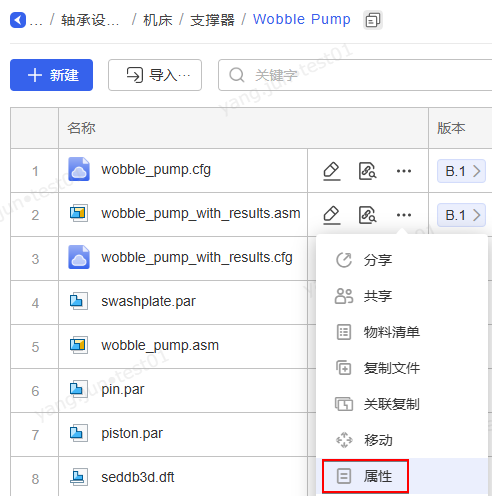
- 要批量修改多个文件的自定义属性,勾选多个文件或文件夹,在文件列表下方单击。
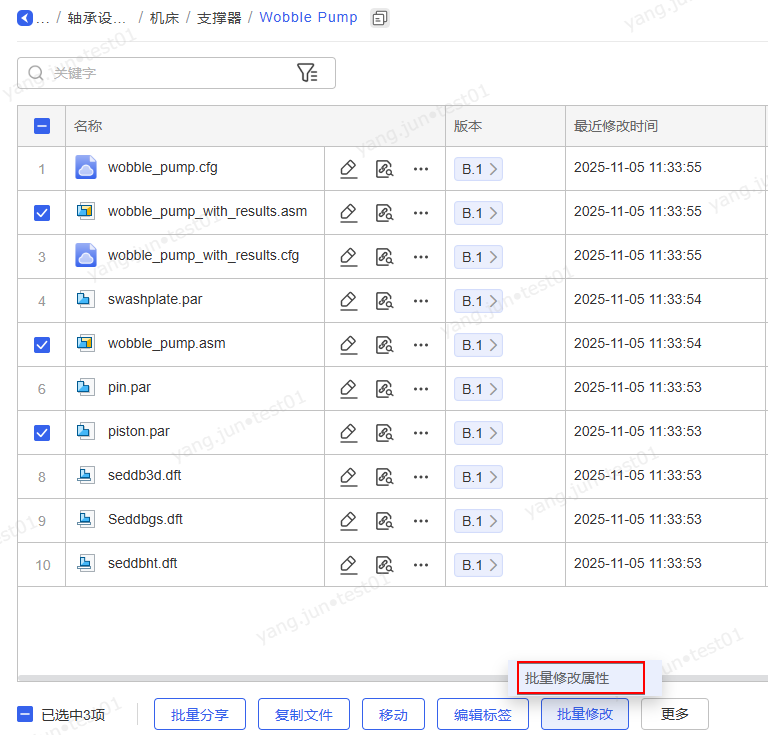
- 要修改单个文件的自定义属性,单击文件名旁边的
- 根据已选择的文件对象,执行下面的操作:
- 当已选择单个文件,在属性页面,将鼠标移动至要修改的自定义属性字段,并输入新的属性值。
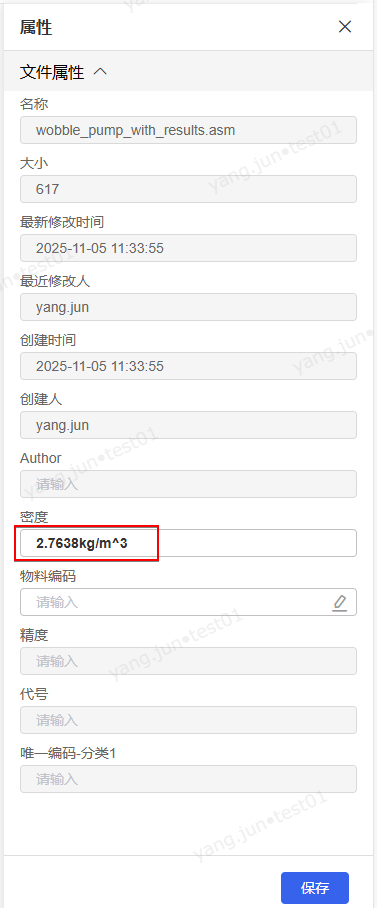
- 当已选择多个文件,在批量修改属性页面,将鼠标移动至要修改的自定义属性字段,单击显示的
 图标,并输入新的属性值。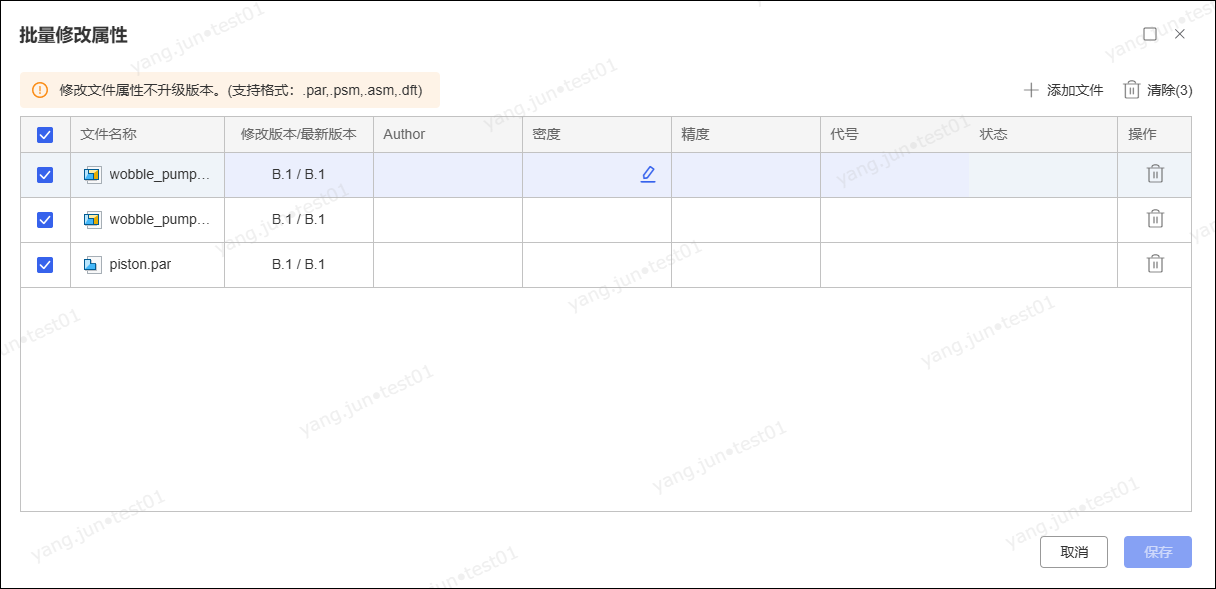
- 当已选择单个文件,在属性页面,将鼠标移动至要修改的自定义属性字段,并输入新的属性值。
- 单击保存。
转发文件/文件夹
可以将个人空间的文件/文件夹转发给其他人。接收人收到消息,可单击文件进行预览和一键保存至个人空间。
- 单击文件/文件夹名称旁边 的,然后选择转发。
Figure 1. 转发文件 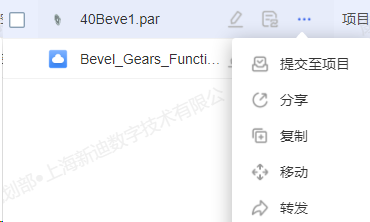
关联文件
仅项目空间的文件可以添加关联文件。请参见管理文件关联。
将个人空间的文件提交至项目时,也可以添加关联文件。
分享文件
请参见分享。
将个人空间文件提交到项目空间
可以个人空间的文件或者文件夹提交到项目空间。
操作步骤:
- 选择以下操作之一:
- 要提交单个文件到项目,则在文件名右边单击,选择提交至项目。
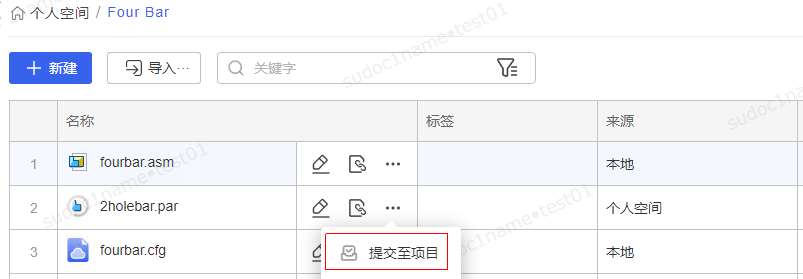
- 要将多个文件提交到项目,则勾选这些文件,单击提交至项目。
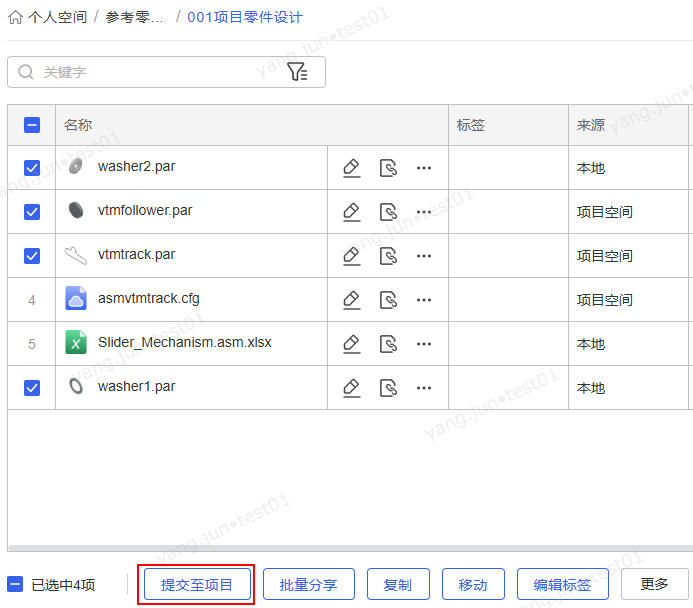
- 要将多个文件夹提交到项目,则勾选这些文件夹,单击提交至项目。
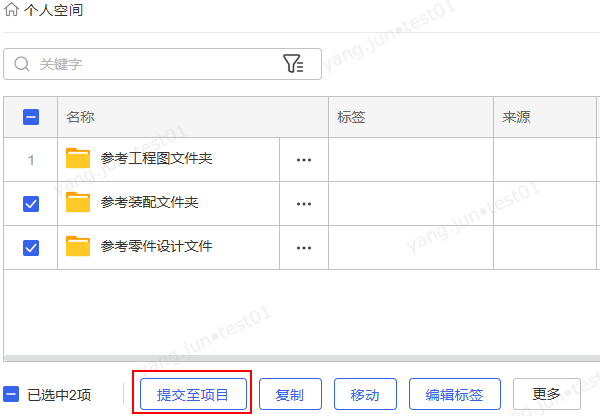
- 要提交单个文件到项目,则在文件名右边单击
- 在提交至项目页面,按照页面提示操作。Note:
- 需要具有目标路径的导入文件权限才能完成提交。
- 如果目标路径已开启唯一编码管理,则需要确保所提交文件的编码唯一。单击提交后,系统会自动校验编码唯一性。
- 若您选择一个装配体的部分子部件进行提交,提交后,可以预览该装配,未提交的子部件将不显示。
- 如果所提交的文件与目标路径的文件存在同名,则提交成功后目标路径下的同名文件将被升版。您需要具有此文件的编辑文件权限才能成功提交并升版。
- 如果企业开启了文件导入审批,则会弹出导入文件申请对话框。审批通过后,才能将文件保存到项目空间。
导入文件/文件夹
任意空间均支持导入本地文件/文件夹,但您的角色需具备导入文件、导入文件夹、导入新版本权限。
暂不支持导入以下格式的文件:.exe, .bat, .asp, .jsp, .php。
如果您的企业开启了文件导入审批,则在项目空间执行以下操作时需要执行审批程序:
- 将本地文件/文件夹导入项目空间
- 将个人空间文件提交到项目空间
- 在项目空间导入新版本文件
在个人空间/项目空间/部门空间导入本地文件/文件夹的操作步骤如下:
- 导航到个人空间/项目空间/部门空间需要导入文件的路径,在列表上方单击导入→文件或文件夹。

- 选择要上传的文件或文件夹,单击打开。
- (可选)在导入文件申请对话框,填写申请说明后,单击提交。Note:
开启文件导入审批后,在项目空间导入本地文件/文件夹时,需要执行步骤3、4。
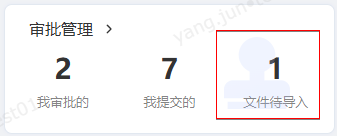
- (可选)审批流程通过后,单击云盘首页审批管理中的文件待导入链接。然后在我提交的页签,选择审批记录,单击导入。
- (可选)当在项目空间导入Solidworks文件或文件夹时,如果同一批次导入的零件(.sldprt)、装配体(.sldasm)、图纸(.slddrw)、或.pdf
文件存在同名,则系统会弹出将以下同组文件自动关联对话框。
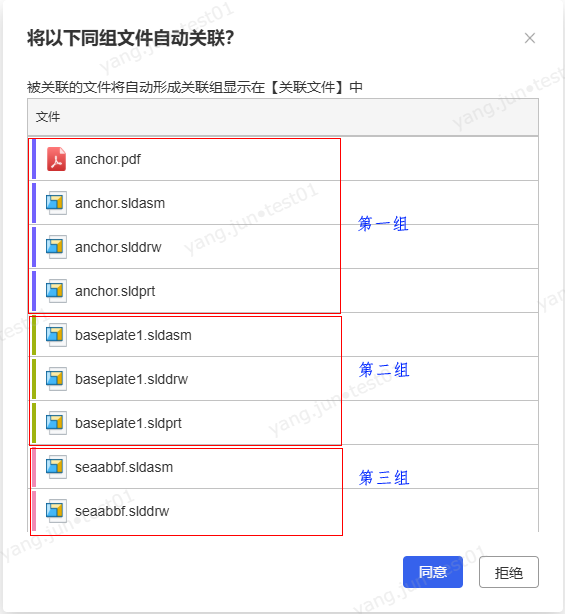
- 同名的文件自动被分组且左边显示相同的色条。
- 同意:同意在当前版本的同名零件、装配、图纸文件之间自动关联。导入成功后,查看同名文件组中任意一个文件的关联文件时,在手动关联页面,都可以查看已自动创建的关联关系。
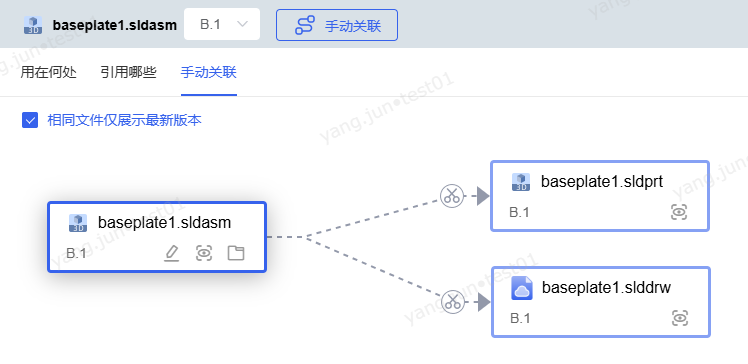
- 拒绝:跳过在当前版本的同名零件、装配、图纸文件之间自动关联。
- 若目标路径中已存在与即将导入文件同名的文件,则系统会弹出同名文件对话框。
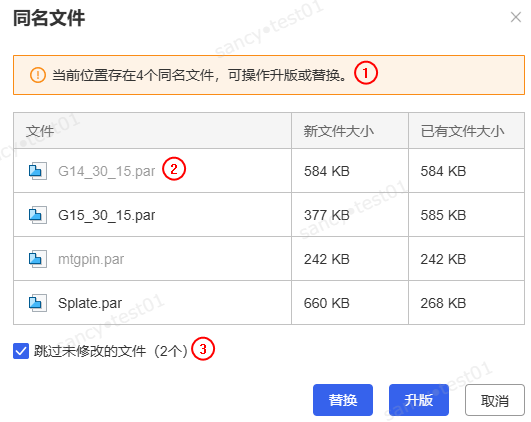
- 同名且未修改的文件会置灰,如图 ②。
- 要忽略未修改的文件,则勾选跳过未修改的文件,如图 ③。
- 要替换云盘上的同名文件,则单击替换。被替换的文件的所有版本都会删除。
- 要同时保留原文件和新导入的文件,则单击升版。Note:
- 替换和升版不会改变文件编码。
- 个人空间的文件没有版本,升版后会自动创建历史记录。
- 步骤5中自动关联的同名文件组,升版后,系统将自动在升级的版本上创建关联关系。
导出文件/文件夹
要导出个人空间的文件/文件夹,需要满足以下条件:
- 系统管理员在企业管理后台为您的账号开启了导出功能。
要导出项目空间/部门空间的文件/文件夹,需要满足以下两个条件:
- 系统管理员在企业管理后台为您的账号开启了导出功能。
- 您的角色具备导出文件、导出文件夹权限。
操作步骤:
- 使用以下方式之一导出文件:
- 在文件(文件夹)列表区域,单击文件(夹)名称右边的,选择导出。
- 在项目的结构树页面,右键单击文件,选择导出。
- 在文件(文件夹)列表区域,单击文件(夹)名称右边的
- (可选)在申请导出文件对话框,填写申请说明,单击提交。Note:
- 开启文件导出审批后,在项目空间/部门空间/个人空间导出文件/文件夹时,需要执行步骤2、3。
- 选择导出的文件中,如果存在一个文件未审批通过,则系统将提示您提交审批。
- (可选)审批通过后,执行以下操作之一:
- 单击文件(夹)名称右边的,选择导出。
- 在审批管理页面>我提交的页签,选择审批记录。单击导出全部文件。
- 单击文件(夹)名称右边的
重命名文件
对个人空间、项目空间、部门空间中的任意单个文件执行重命名操作。
- 部门空间,需具备部门角色对应的 重命名文件权限。
- 项目空间,需具备项目角色对应的重命名文件权限。
- 个人空间,所有文件都可重命名。
- 特殊说明:若对用设计建模工具制作的装配文件(.asm)重命名,将会导致装配文件和同名的配置文件的关联丢失。
操作步骤:
- 单击文件名称右边的,选择重命名。
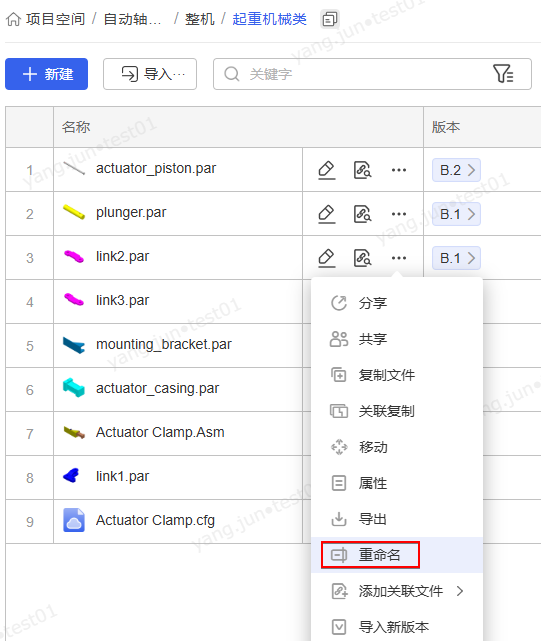
- 在嵌入的文件名输入框中,输入新文件名。
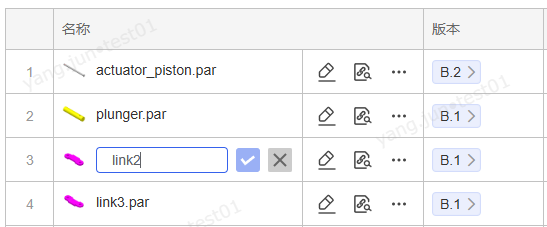
- 按 Enter键或单击
 。
。
重命名文件夹
对个人空间、项目空间、部门空间中的任意单个文件夹执行重命名操作。
- 部门空间,需具备部门角色对应的 重命名文件夹权限。
- 项目空间,需具备项目角色对应的重命名文件夹权限。
- 个人空间,所有文件夹均可重命名。
- 重命名文件夹不会导致云盘中的装配与零部件之间的关联关系失效。
- 将装配导出至本地后,本地的关联关系失效。
- 将装配导出至本地后,再导入云盘,关联关系失效。
操作步骤:
- 单击文件夹名称右边的,选择重命名。
- 在弹出的提示对话框,单击确定。
- 输入新名称后,按Enter键或单击。
批量重命名文件
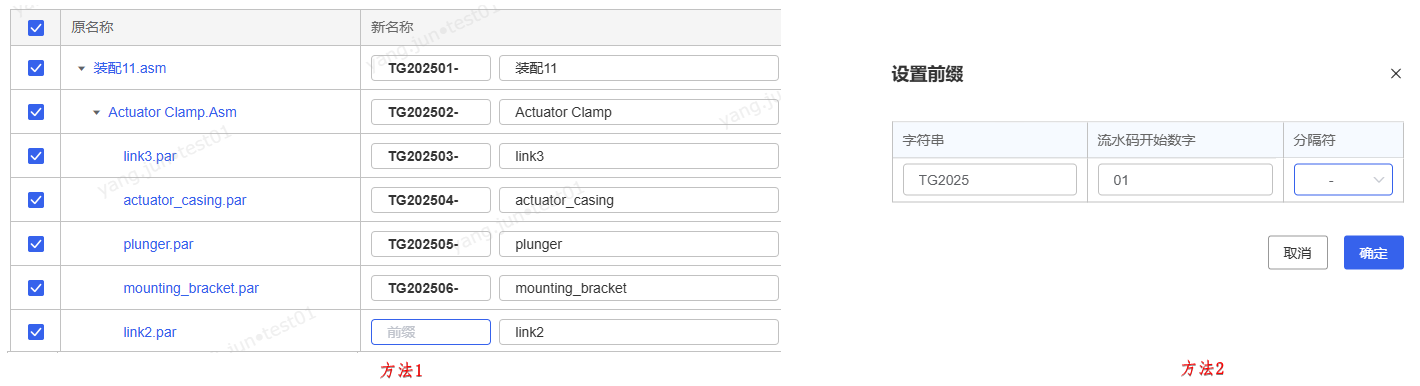
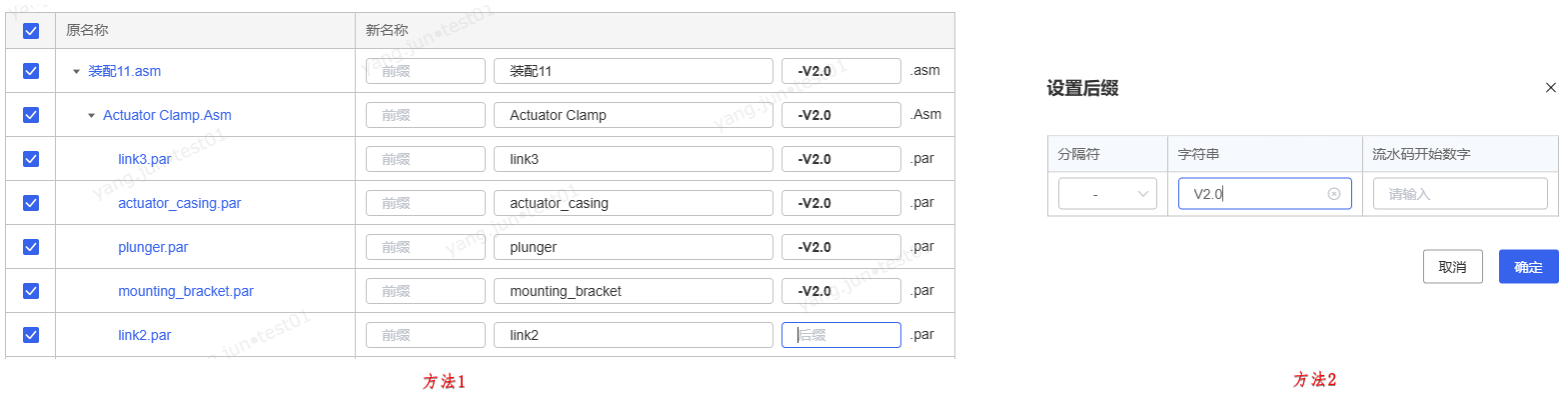
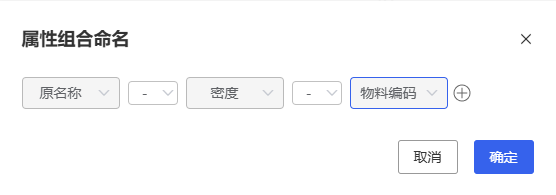
对个人空间、项目空间、部门空间中的单个零件(.par)、钣金(.psm)、装配体文件(.asm)执行重命名操作。支持直接添加前缀(如 “TG2025 - 零件 1.par”)、后缀(如 “零件 1-V2.0.par”)、以及通过属性组合(如 “材质 - 物料编码 - 零件名称.par”)进行重命名。
- 部门空间,需具备部门角色对应的 重命名文件权限。
- 项目空间,需具备项目角色对应的重命名文件权限。
- 个人空间,所有支持范围内的文件均可重命名。
- 当您选择单个装配体文件(.asm) 执行重命名操作时,支持同时对该装配体、其包含的所有子装配体及各级零部件(.par/.psm)统一重命名。零部件重命名后,装配体与子装配体、各级零部件的关联关系将自动更新,装配体将直接关联到改名后的零部件。
- 重命名过程中,系统将自动匹配修改所有关联的配置文件(.cfg)名称。支持同步更新关联图纸文件(.dft)名称,仅适用于与模型文件同路径且同名的图纸。
- 同一批次重命名的模型文件(装配体 / 子装配 / 零部件)与关联图纸的对应关系保持不变。
操作步骤:
- 在文件列表中,勾选单个零件、钣金、或装配体文件。
- 单击文件列表下方的。
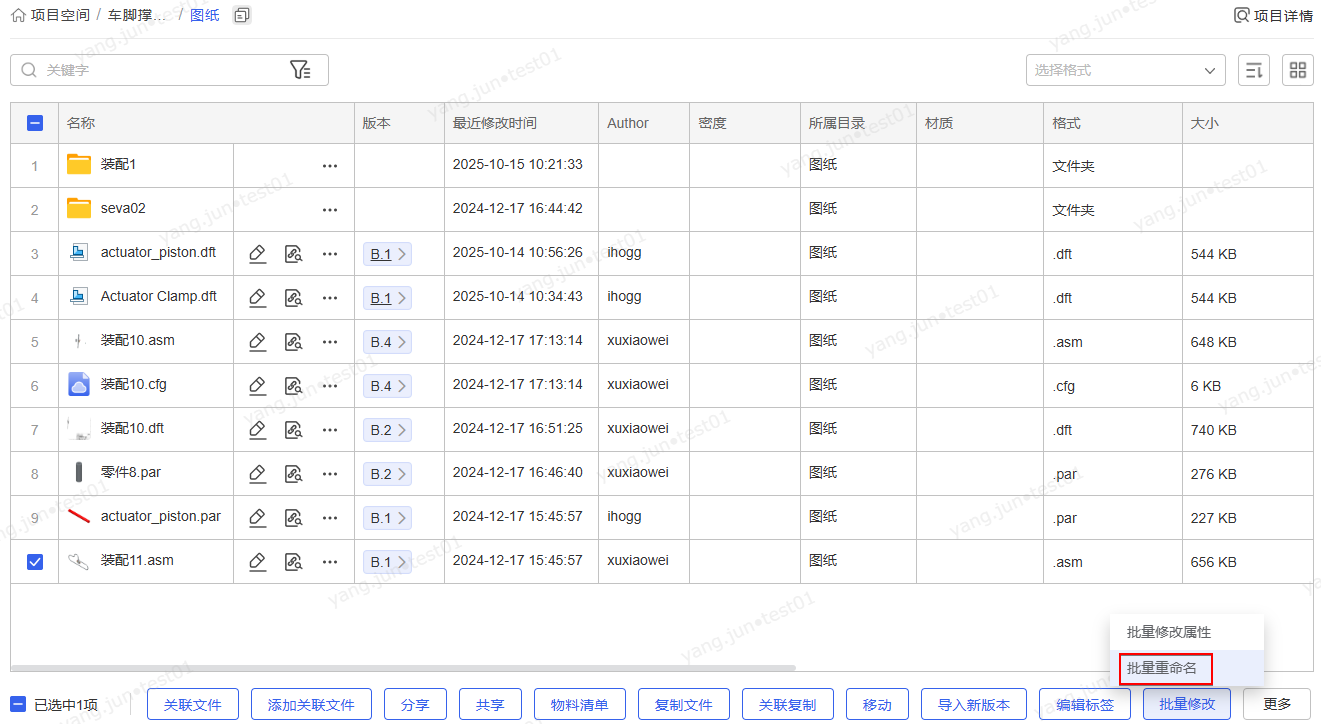
- 在批量重命名对话框中,执行下面的操作:
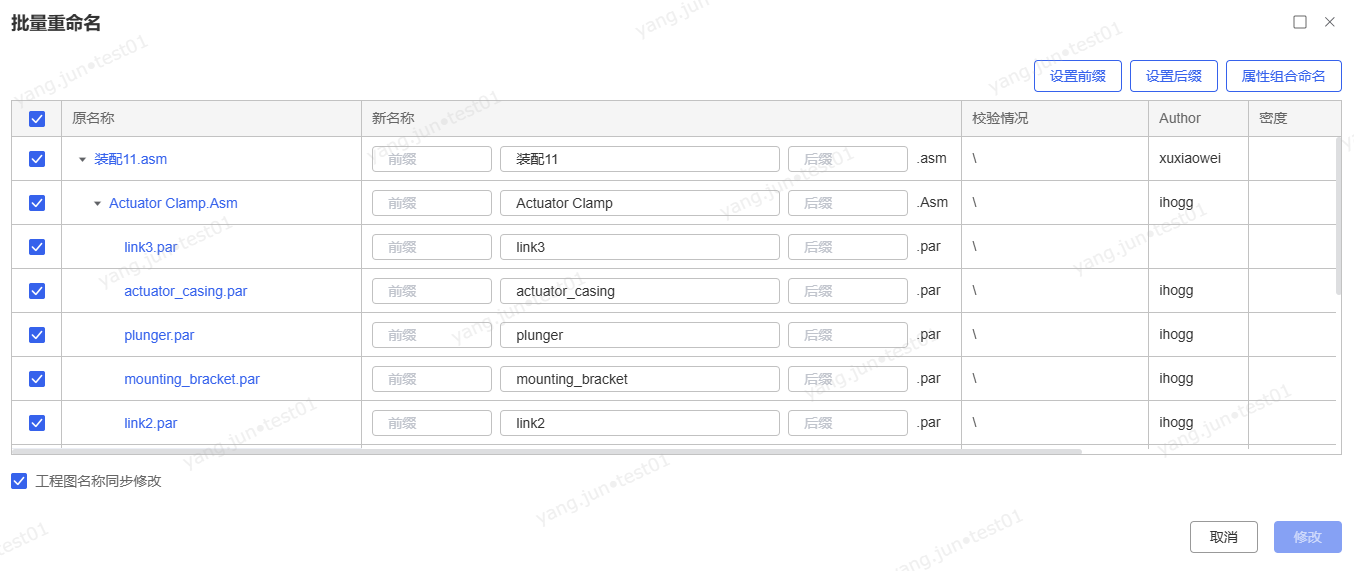
- 添加前缀:直接在前缀文本框输入内容,或单击设置前缀,在设置前缀对话框中完成配置。
- 添加后缀:直接在后缀文本框输入内容,或单击设置后缀,在设置后缀对话框中完成配置。
- 属性组合命名:单击属性组合命名,在属性组合命名对话框中,选择并设置所需文件属性组合(如密度、物料编码、材质等)。
 Note:
Note:- 可选的文件属性均来自系统管理后台已配置的属性显示字段。更多信息,请参考配置属性显示字段。
- 最多可选择6个属性进行组合命名。
- 添加前缀:直接在前缀文本框输入内容,或单击设置前缀,在设置前缀对话框中完成配置。
- 若需同步更新关联的工程图(.dft)名称,勾选工程图名称同步修改复选框。默认勾选。
- 确认配置无误后,单击修改。
复制文件/文件夹
复制即创建副本。
- 个人空间的文件/文件夹只能复制到个人空间。所有文件均可复制。
- 部门空间的文件/文件夹可以复制到个人空间或部门空间。需具备部门角色对应的复制文件或复制文件夹权限。
- 项目空间的文件/文件夹可以复制到个人空间或项目空间。需具备项目角色对应的复制文件或复制文件夹权限。
- 所有的文件和文件夹不支持复制到标准件管理和已归档的项目。
操作步骤:
- 单击文件(夹)名称右边的,选择复制文件。
- 在选择复制路径对话框中,选择要复制到的目录路径,单击复制。Note:
当在项目空间复制文件/文件夹时,如果目标路径选择了开启唯一编码管理后新增的项目路径,则会弹出复制对话框。您可以在对话框中查看和修改文件的编码值。系统会自动校验文件编码是否符合编码规则以及唯一性。
关联复制文件
支持对单个.asm装配体文件执行关联复制操作,并保存到指定的目标存储路径中。
- 个人空间.asm 文件可以关联复制保存到个人空间。所有文件均可关联复制。
- 项目空间的.asm 文件可以关联复制保存到项目空间和个人空间。已归档和已删除的项目空间不支持。需具备项目角色对应的复制文件权限。
- 部门空间的.asm 文件可以关联复制保存到部门空间、项目空间、个人空间。需具备部门角色对应的复制文件权限。
执行关联复制操作时,系统将自动识别并同步复制与当前装配体(.asm)自动关联的所有文件,确保复制后文件的完整性与关联性,具体包含以下类型:
- 子层级的.asm装配体文件;
- 所有相关的.par 子零件文件;
- 装配体及对应子装配 / 子零件的.dft 工程图文件;
- 装配体、子装配、子零件关联的.cfg 配置文件;
- 仅支持系统自动关联文件的同步复制,无法自动识别并复制手动添加关联的文件。
- 根据操作位置不同,标准件的复制行为存在差异:
- 在标准件管理内关联复制模型时,系统系统自动同步复制标准件管理中的所有关联文件。
- 在标准件管理外关联复制模型时,系统不复制标准件,自动保持对原标准件的引用。
文件复制完成后,存储在目标路径的所有内容(含装配体文件及关联文件)无需手动修复关联关系。直接在天工 CAD 软件中打开这些文件,即可正常进行编辑操作。
操作步骤(以项目空间为例):
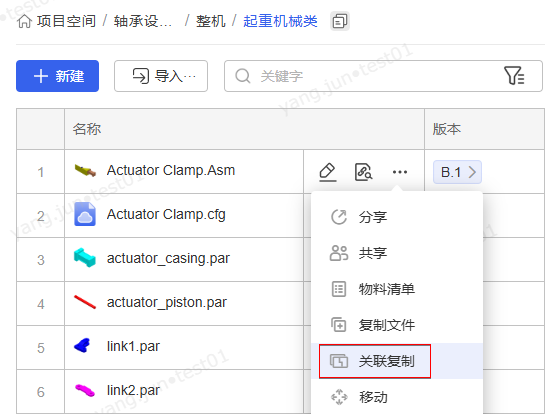
- 进入目标项目的项目选项卡,在文件列表区域中,找到需执行关联复制操作的
.asm装配体文件。 - 单击目标.asm文件名称右侧的,选择关联复制。
- 在弹出的关联复制对话框中,执行下面的操作:
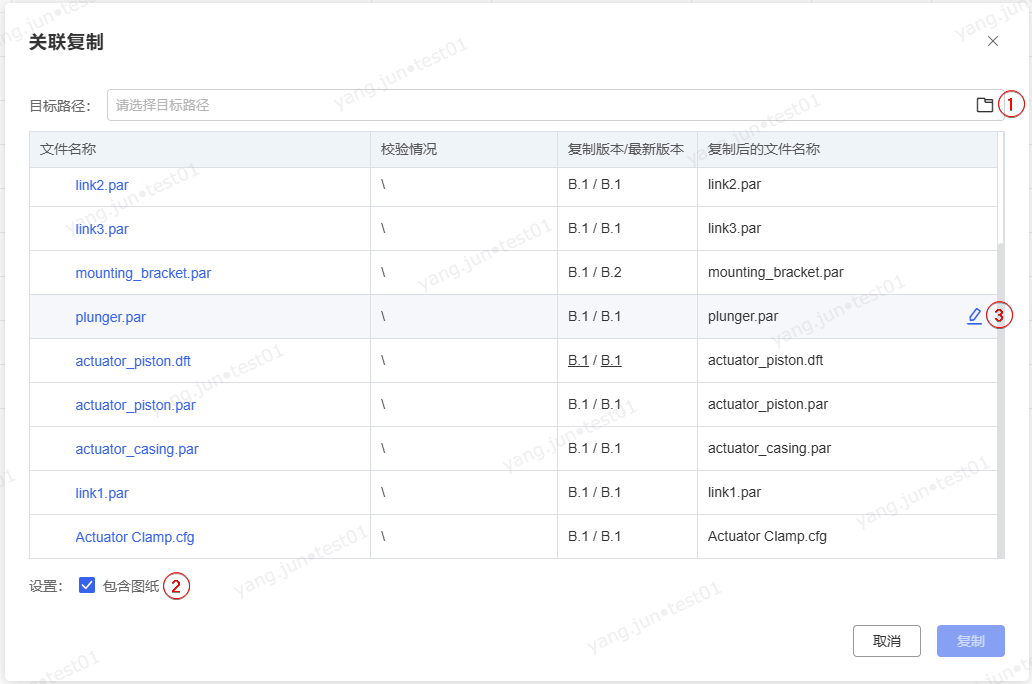
- 单击
 ,设置复制后文件的保存路径。Note:
- 您需拥有该目标路径的导入文件权限,否则无法完成文件写入。
- (可选)若需要同时复制工程图,勾选包含图纸复选框,系统会自动关联复制装配体及下属子装配、子零件对应的 .dft 工程图文件。
- (可选)若需修改复制后的文件名称,将鼠标移动至复制后的名称列,单击该列最右侧
 图标。Note:
- .cfg 配置文件不支持手动改名,当关联的装配体重命名时,系统会自动将其名称同步为装配体名称。
- 装配体中包含的第三方文件及其子部件,不支持改名。
- 在执行文件复制操作前,系统会自动检验复制条件,并在校验情况列提示问题。请根据提示调整设置。
- 单击复制。
- 单击
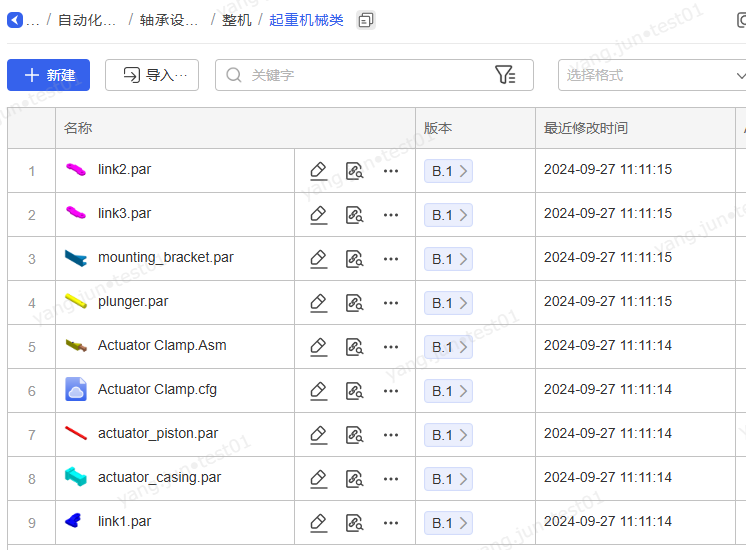
- 导航至此前指定的目标路径,即可查看复制完成的文件。
 Note:
Note:- 系统会在目标路径下自动生成与源文件路径结构一致的文件夹,所有复制文件将按原结构存放。
- 若开启了唯一编码管理,复制后的文件编码为空,需手动添加编码值。
移动文件/文件夹
您可以移动文件和文件夹的存储位置,将其转移到其他文件夹中。移动完成后,原文件的权限不会受到影响。
- 当移动天工云CAD格式的装配文件时,可能会导致该文件与已有的配置文件之间的关联关系丢失,因此在进行此类操作时请务必谨慎。
- 如果进行跨部门的文件移动操作,对于在不同部门担任不同角色的用户来说,可能会对其权限产生影响。
- 不支持跨项目移动文件,同时也不支持将个人空间或者部门空间的文件移动到标准件管理和已归档的项目。
- 要移动单个文件或文件夹的位置,您需要具备部门角色或项目角色的移动文件或移动文件夹权限。
操作步骤:
- 单击文件(夹)名称右边的,选择移动。在弹出的提示对话框,单击确定。
- 在移动对话框,选择一个文件夹,单击确定。文件(夹)将被移动到选定的文件夹。
删除文件/文件夹
被删除的内容默认将在回收站中存储10天,在该期限内您可以在 回收站 恢复被删除的内容。超过10天未恢复,将自动删除。 若个人空间存储容量不足,文件无法存储至回收站,将直接被 彻底删除。
- 您必须具备部门角色的删除文件权限,才可以删除部门空间的文件。
- 您必须具备项目角色的删除文件权限,才可以删除项目空间的文件。
- 删除文件时,如果该文件存在与其它文件的关联,则应用程序会弹出提示。您可以在提示对话框单击查看关联,了解该文件的关联关系后,再执行删除操作,避免误删。若被装配体关联的文件被删除,将会导致装配体文件缺失,请谨慎操作。
- 删除操作将删除文件的当前版本和所有历史版本。
操作步骤;
- 单击文件(夹)名称右边的,选择删除。
- 在弹出的对话框,单击删除。文件(夹)将被移动到回收站。
恢复删除的文件/文件夹
在云盘页面的回收站,勾选要恢复的文件/文件夹,单击恢复。文件将恢复到原有路径。
预览文件
单击文件名,预览页面将被打开。请参见文件预览。
保存接收的文件到个人空间
如果发送人将已发送的文件进行删除,则接收人将无法查看或保存该文件。