转换格式
您可以将云盘上的天工CAD 3D模型和2D图纸文件转换成第三方格式的文件,并存放在云盘指定的目录下。
- 3D模型文件转换:将.par、.psm、.asm文件转换成.step和.jt格式。
- 2D图纸文件转换:将 .dft转换成.pdf和.dwg格式。若转换目标为.pdf且原始图纸含多页,可灵活指定转换全部页面或仅当前活动页。
操作步骤:
- 在文件列表区域,选择要转换格式的3D模型或者2D图纸文件 (夹)。可批量选择多个文件。Note:
- 选择的文件或文件夹必须包含任意以下任意一种格式的文件:.par、.psm、.asm、.dft。
- 当您需要将装配体文件(.asm)进行格式转换时,必须同时选中其所有子部件文件(.par 或 .psm 格式),否则转换后的文件可能无法正常显示或丢失部分信息。
- 当选择了单个文件,单击文件名右边的
 ,选择转换格式。如果选择了文件夹或多个文件,单击页面下方工具栏。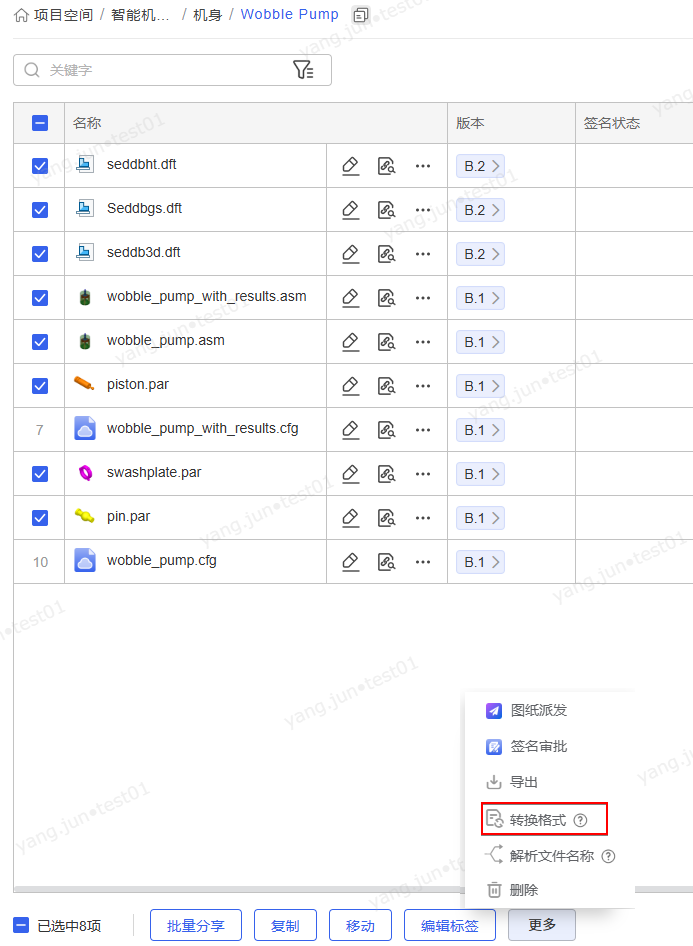
- 在转换格式对话框中,执行下面的操作:
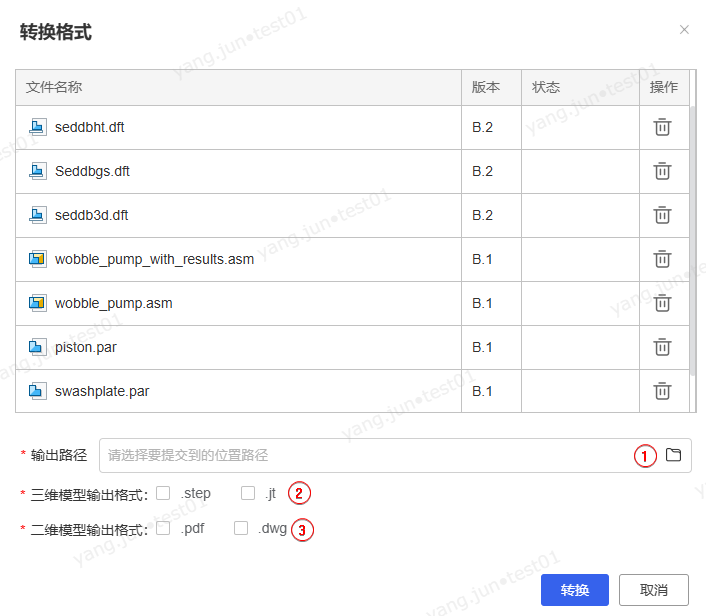
- 单击
 按钮
(如上图①),从当前项目空间中选择一个目录用于存放转换后的文件。单击确定。Note:
按钮
(如上图①),从当前项目空间中选择一个目录用于存放转换后的文件。单击确定。Note:- 您需要具备所选目录的导入文件权限才能存放转换后的文件。
- 当所选目录已经存在与转换后生成的文件同名的文件,系统会自动进行升版操作。
- (可选)设置三维模型输出的格式,如上图②。
- (可选)设置二维模型输出的格式,如上图③。
- (可选)当将二维模型输出为 .pdf
文件时,单击选项,如上图④。在PDF导出选项对话框中,设置导出范围。
- 仅活动图纸页:仅将当前活动的图纸页导出PDF。
- 所有可见图纸页:将所有可见的图纸页导出PDF。

- 单击转换。您可以在状态列查看每个文件的转换状态。
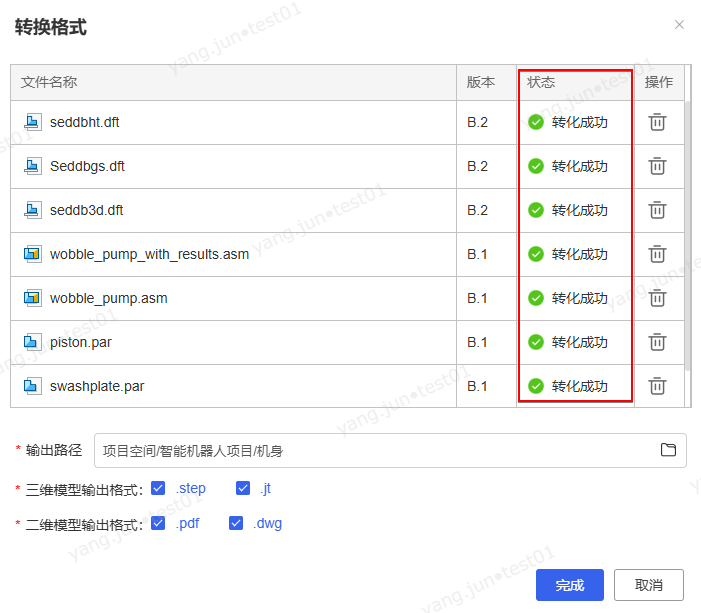
- 待转换结束后,单击完成。
- 单击
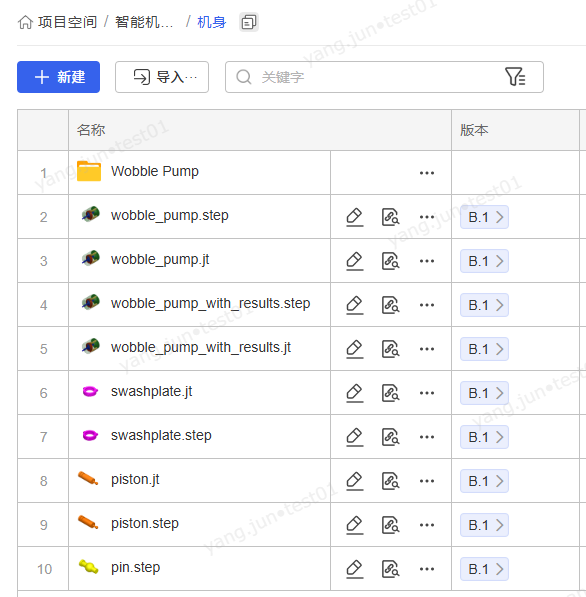
- 在云盘指定的输出路径下,查看已生成的转换文件。单击文件名可预览文件。