
物料清单
导出装配体的物料清单
您可以将装配体的物料清单导出为单个Excel文件中。在导出的过程中,可自定义Excel文件需包含的属性列,例如缩略图,分享链接等。此外,您还可以从云盘中选择已有的Excel文件作为模板进行导出。
Note:
- 支持导出物料清单的装配体文件格式包含以下:
- .asm
- .sldasm
- .iam
- .catproduct
- .session
- .prt
- .jt
- 要导出部门空间或项目空间中某个装配体的物料清单,您需具备对应的导出物料清单权限。
- 导出的 BOM 文件可灵活保存至任意空间目录,支持跨空间保存:
- 将项目空间装配体的 BOM 导出后,保存至部门空间或个人空间指定目录;
- 将部门空间装配体的 BOM 导出后,保存至项目空间或个人空间指定目录。
操作步骤:
- 选择以下方式之一导出物料清单:
- 在文件/文件夹列表区,单击目标装配文件名称右边的
 ,选择物料清单。
 - 在项目的结构树页面,右键单击目标装配文件,选择物料清单。
- 在文件/文件夹列表区,单击目标装配文件名称右边的
- 在物料清单对话框,查看物料清单。
- 可自定义 BOM
表格的显示内容。单击表头设置,在弹出的表头设置对话框中勾选需要显示的属性列(如部件名称、规格、数量等),包括文件属性,以及装配体的父级文件属性。单击层级属性,可设置装配体层级编码规则。
- 纯数字序列层级编码:总装 = 1、一级子装 = 2、二级子装 = 3,依次递增;
- 嵌套层级编码:总装 = 1、一级子装 = 1.1/1.2、二级子装 = 1.1.1/1.2.1,依次类推。
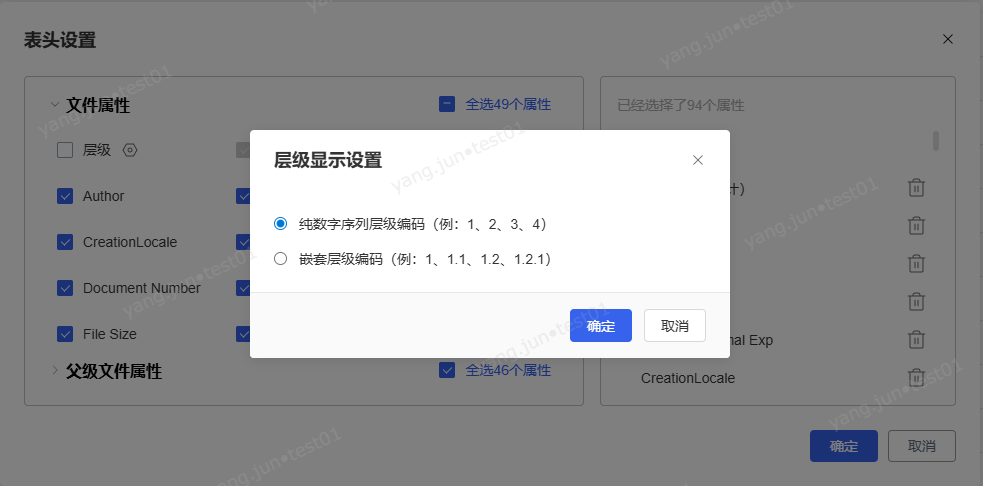
- 要将物料清单导出为Excel文件,单击导出物料清单。
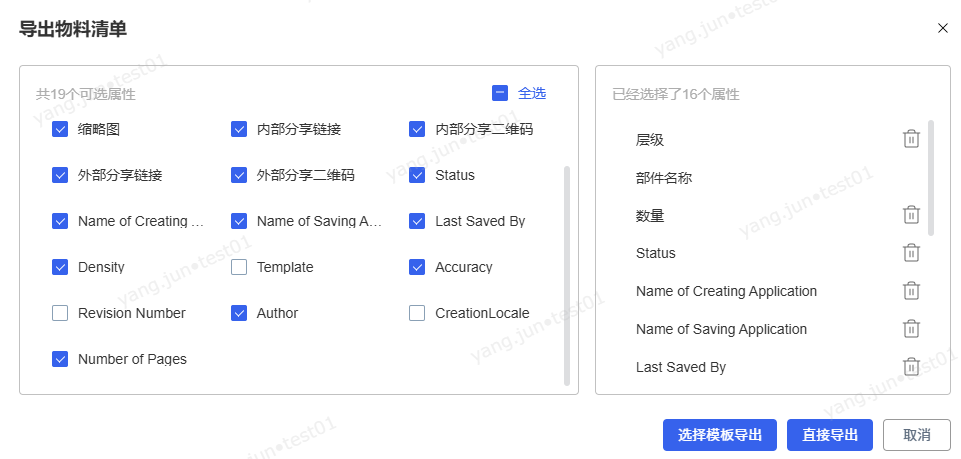
- 在导出物料清单对话框中,可按需选择 Excel 文件需包含的属性列。
- 支持勾选文件属性及装配体的父级文件属性,自定义 BOM 导出内容。
- 在 已选属性列表中,选中目标属性并按住鼠标左键拖拽,即可灵活调整该属性在 Excel 文件中的显示顺序。
 Note:
Note:- 仅当企业系统管理后台启用了分享功能时,分享相关的属性才会在界面上显示。
- 系统将使用以下的默认分享设置生成分享链接:
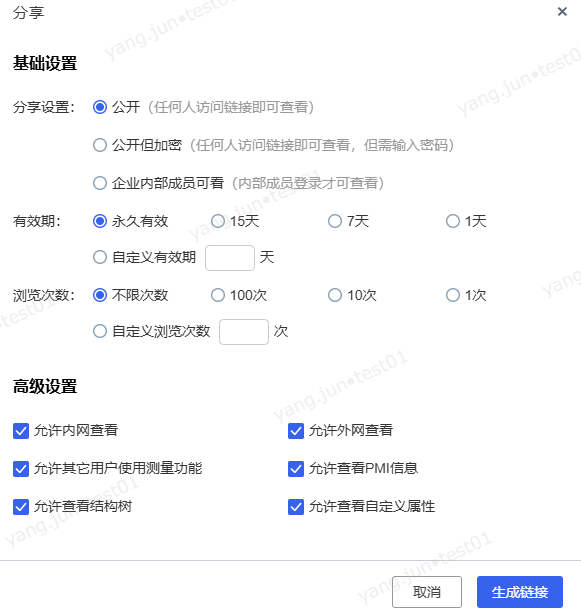
- 勾选了分享相关的属性后,您可在我的分享列表中查看此装配体的分享信息。
- 在Excel文件中生成分享链接和二维码的操作流程相对独立,不需要经过额外的分享审批流程。
- 单击直接导出。Note:
要使用指定的Excel模板文件进行导出,则单击选择模板导出。从云盘中选择合适的Excel文件作为模板,单击下一步。
- 选择一个云盘路径用于保存物料清单。Note:
不支持选择已归档或已删除项目的目录路径。
- 单击保存。
- 在导出物料清单对话框中,可按需选择 Excel 文件需包含的属性列。
- 可自定义 BOM
表格的显示内容。单击表头设置,在弹出的表头设置对话框中勾选需要显示的属性列(如部件名称、规格、数量等),包括文件属性,以及装配体的父级文件属性。单击层级属性,可设置装配体层级编码规则。
物料清单对比
支持对两类装配体文件的物料清单(BOM)进行精准对比,快速定位部件调整差异:
- 同一装配体文件的不同版本(如 V1.0 与 V2.0 版本);
- 两个名称不同的独立装配体文件(如 A.asm 与 B.asm)。
操作步骤:
- 打开物料清单对话框。
- 在文件/文件夹列表区,单击目标装配文件名称右边的,选择物料清单。
- 在项目的结构树页面,右键单击目标装配文件,选择物料清单。
- 在文件/文件夹列表区,单击目标装配文件名称右边的
- 单击物料清单对比。系统默认自动对比当前装配体文件的当前版本与上一个版本的 BOM 差异。
- 缺失部件:显示“缺失”字样;
- 新增部件:显示“新增”字样;
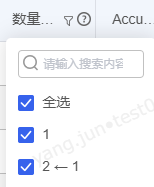
- 属性变更:以“当前文件属性 ← 对比文件属性“格式并加粗显示。
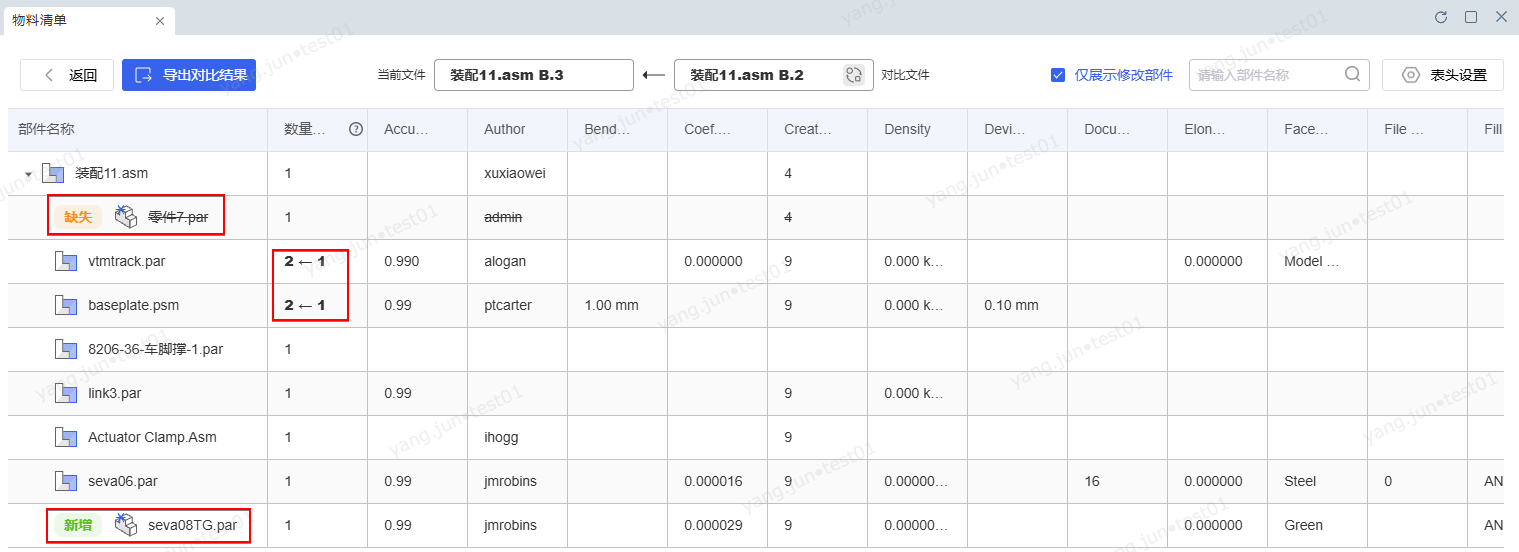
- 若需自定义对比文件,单击
 ,可在个人空间、项目空间或部门空间中自由选择另一个需对比的装配体文件。
 - 可自定义 BOM 对比表格的显示内容。单击表头设置,在弹出的表头设置对话框中,勾选需要显示的属性列(如部件名称、规格、数量等),支持勾选文件属性及装配体的父级文件属性。在 已选属性列表中,选中目标属性并按住鼠标左键拖拽,即可灵活调整该属性在 Excel 文件中的显示顺序。
- 在表头设置对话框中,单击层级属性,可设置装配体层级编码规则。
- 纯数字序列层级编码:总装 = 1、一级子装 = 2、二级子装 = 3,依次递增;
- 嵌套层级编码:总装 = 1、一级子装 = 1.1/1.2、二级子装 = 1.1.1/1.2.1,依次类推。
- 勾选仅显示修改部件复选框,可隐藏无变化的部件,仅聚焦显示两个装配体文件中新增、删除、或属性修改的部件。
- 单击导出对比结果,系统将自动把 BOM 对比结果生成 Excel 文件,您可选择将文件保存至个人空间、项目空间或部门空间的指定目录下。导出的Excel文件中,新增部件行和缺失部件行将高亮显示。
- 点击表格标题中的任意属性列(如 “数量”),可通过输入属性值快速筛选目标部件。
与YonSuite ERP 系统集成
当您的企业已授权用友 YS ERP 接口应用后,天工云将自动与 YonSuite ERP 系统完成集成,无需额外配置即可使用以下协同功能:
- 同步至YS ERP物料档案:将天工云中的单个或多个模型文件(零件、钣金、装配体)直接同步至YonSuite ERP 系统,自动生成 / 更新对应物料档案。
- 同步至YS ERP物料信息:提取天工云装配体文件中的物料清单(BOM),同步至YonSuite ERP 系统的物料信息模块,保留BOM层级结构与组件数量关系。
- 查询YS ERP现存量:在天工云内使用物料编码或物料 ID 直接查询单个模型文件(零件、钣金、装配体)在YonSuite ERP 系统的当前存货量。
同步至YS ERP物料档案
权限要求:
- 部门空间,需具备部门角色对应的同步至YS ERP物料档案 权限。
- 项目空间,需具备项目角色对应的同步至YS ERP物料档案权限。
- 个人空间,所有支持范围内的文件均可同步至YS ERP物料档案。
操作步骤:(以项目空间为例):
- 进入目标项目的项目选项卡,在文件列表中找到需同步的
.par、.psm、.asm文件,可勾选单个或多个文件。 - 根据选中文件数量选择对应方式:
- 选择单个文件:单击目标文件名称右侧的,选择同步至YS
ERP物料档案。
- 选择多个文件:勾选文件后,单击文件列表下方。
- 选择单个文件:单击目标文件名称右侧的
- 系统自动弹出同步YS ERP物料档案信息确认对话框,且已自动填充模型的物料档案信息。
- 核对物料档案信息无误后,单击同步,即可完成所有选中模型文件至 YonSuite ERP 系统物料档案的同步。
同步至YS ERP物料信息
权限要求:
- 部门空间,需具备部门角色对应的同步至YS ERP物料信息 权限。
- 项目空间,需具备项目角色对应的同步至YS ERP物料信息权限。
- 个人空间,所有支持范围内的文件均可同步至YS ERP物料信息。
操作步骤(以项目空间为例):
- 进入目标项目的项目选项卡,在文件列表中找到需同步的
.asm装配体文件。 - 单击该
.asm文件名称右侧的,选择物料清单 - 在弹出的物料清单对话框中,单击同步清单至YS ERP。
- 系统自动弹出同步YS ERP物料清单信息确认对话框,且已自动填充模型的物料清单信息。
- 核对物料清单信息无误后,单击同步,即可完成 BOM 数据至 YonSuite ERP 系统的同步。
查询YS ERP现存量
权限要求:
- 部门空间,需具备部门角色对应的查询YS ERP现存量 权限。
- 项目空间,需具备项目角色对应的查询YS ERP现存量权限。
- 个人空间,所有支持范围内的文件均可查询YS ERP现存量。
操作步骤:(以项目空间为例):
- 进入目标项目的项目选项卡,在文件列表中找到需查询的单个
.par、.psm、.asm文件。 - 单击目标文件名称右侧的,选择查询YS ERP现存量。或勾选目标文件后,单击文件列表下方的。
- 系统自动弹出查询 YS ERP 中物料现存量对话框,且已自动解析并填充该模型的物料编码和物料 ID。支持手动修改物料编码和物料ID。
- 确认查询条件无误后,单击查询,即可查看该物料在 YonSuite ERP 系统中的当前存货量。