
任务管理
已创建的任务不支持删除。
项目创建人、项目负责人、项目成员默认具备在项目内执行创建任务、导入任务、编辑任务的操作权限。其他项目角色若需执行创建任务、导入任务、编辑任务操作,需要为其手动分配创建任务权限。
创建任务
仅支持在项目空间创建任务。
可以从不同的场景创建任务:
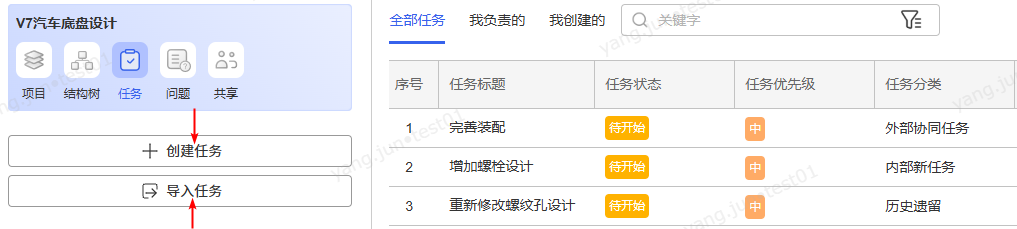
- 查看项目的任务时,从任务页面创建任务。需要手动添加关联文件。
 Note:
Note:使用导入任务选项可以下载一个EXCEL任务模板来批量创建任务。编辑模板内容时,必须严格遵守模板第一行所描述的格式要求。
模板中的字段取决于企业管理后台设置的任务自定义属性字段。
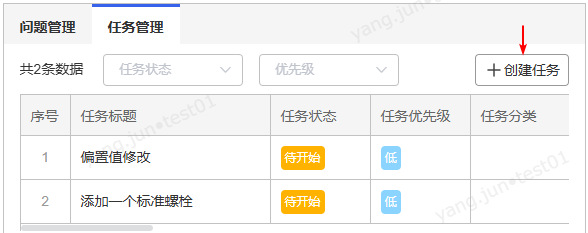
- 在结构树查看模型时,从任务管理窗口创建任务,会自动关联模型。您也可以手动修改关联模型。
查看/编辑任务
项目中的任务对所有项目成员可见。查看任务时可对任务进行编辑。
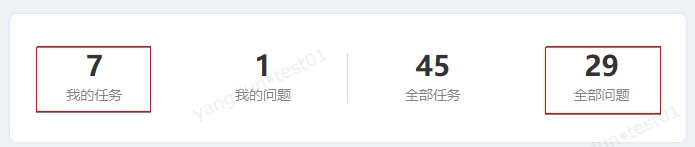
- 在系统的首页,您可以快速地查看您参与的进行中项目中待完成的任务概况。单击各项统计数字,即可跳转至新页面,查看对应任务的详细列表。
- 我的任务:显示您作为任务责任人待完成的任务数量。
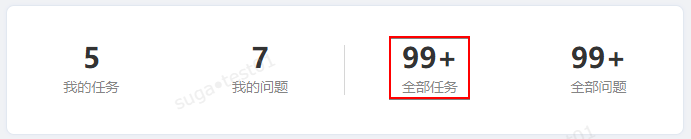
- 全部任务:显示所有待完成的任务数量。
- 在项目空间的首页,您可以快速地查看与您相关的每一个项目未完成任务概况,即除已完成、已废弃状态外的任务总数量。
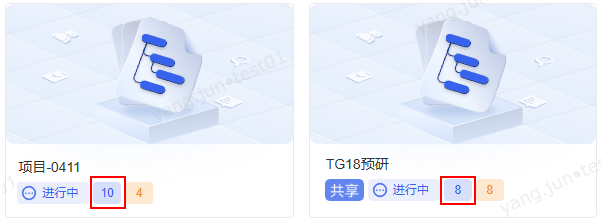 单击某个项目上的数字,即可快速跳转到对应项目的全部任务页面。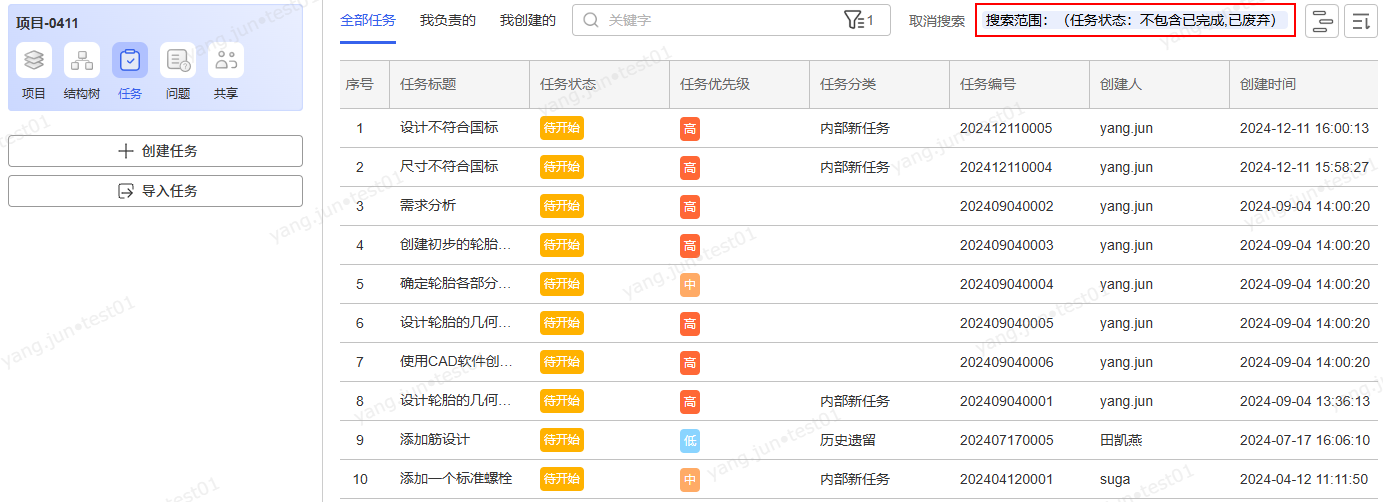
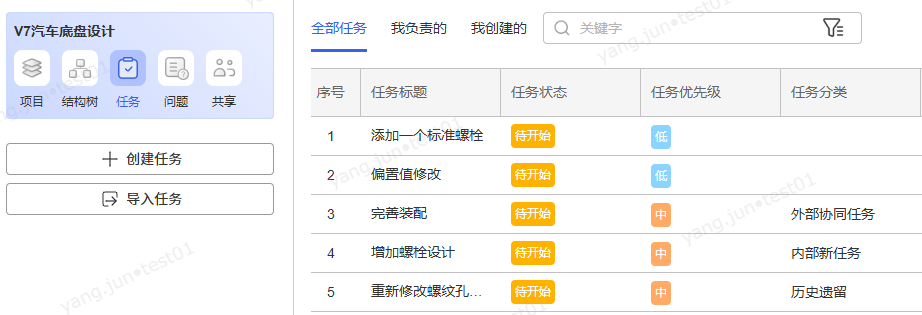
- 项目成员进入项目后,单击任务选项卡可查看项目的全部任务列表,还可以分别查自己创建的和负责的任务。
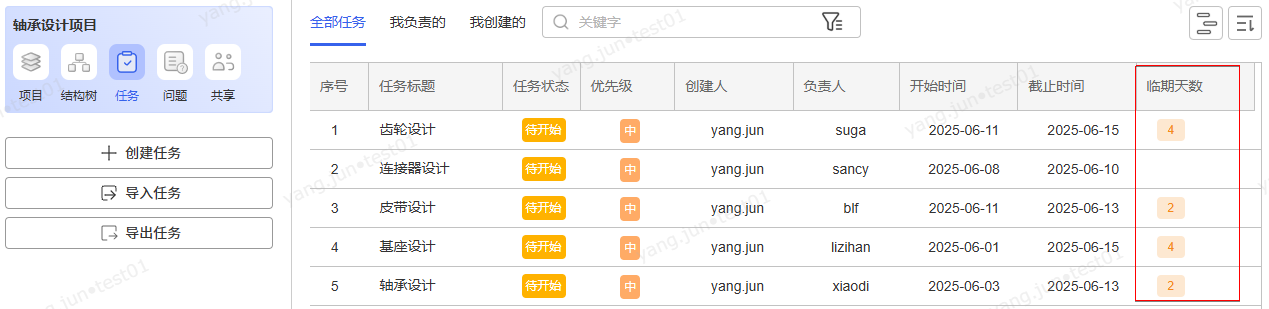
- 项目成员可以查看每个任务的临期状态。临期任务即剩余临期天数 (任务完成的截止时间 — 当前日期) ≤临期天数提醒预设值。
- 当企业开启了项目任务临期提醒后,任务列表会动态显示每个任务的临期天数属性值。例如:临期天数提醒预设值为3, 且任务的剩余临期天数≤3,
则临期天数属性将在截止时间前 3 天、2 天、1 天及当天显示 “3 天”、“2 天”、“1 天”、“0 天”。Note:
临期天数仅在任务的开始日期之后且截止日期之前显示。如果任务的截止日期已过或尚未开始,系统不会显示临期天数。
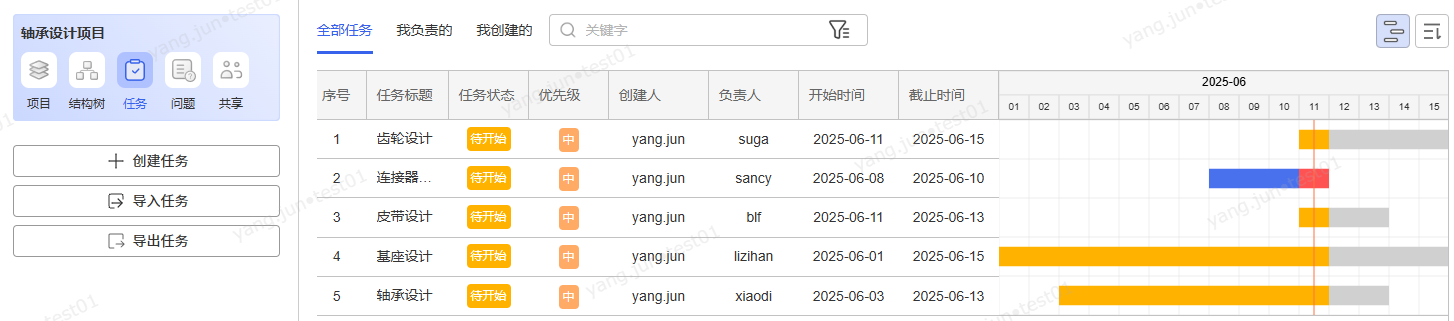
- 进入任务页面后,单击显示甘特图,即可查看项目的任务甘特图,直观了解任务的开始时间、截止时间、持续时间及依赖关系。甘特图橙色显示临期的任务,红色显示已延期的任务。
- 当企业开启了项目任务临期提醒后,任务列表会动态显示每个任务的临期天数属性值。例如:临期天数提醒预设值为3, 且任务的剩余临期天数≤3,
则临期天数属性将在截止时间前 3 天、2 天、1 天及当天显示 “3 天”、“2 天”、“1 天”、“0 天”。
- 在结构树页面,可以直观看出某个模型或文件有没有相关联的任务。
Figure 1. 设计结构树上显示的任务数量 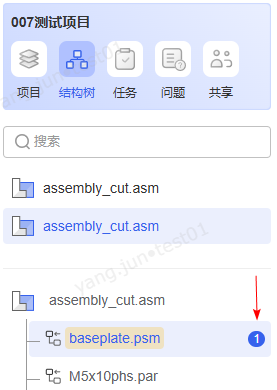
Figure 2. 任务管理窗口 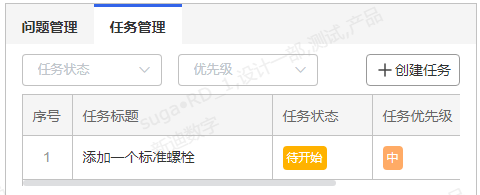
调整任务临期天数设置
当系统管理员在企业管理后台开启了项目任务临期提醒后,系统将默认应用企业级临期天数设置。项目成员在新建或编辑任务时,可以根据需要,单独调整单个任务的临期天数。
操作步骤:
- 在项目的任务选项卡下,单击需修改任务临期天数的任务标题列。
- 在任务编辑页面,单击截止时间旁的
 图标。
图标。 - 输入临期天数,单击确定。
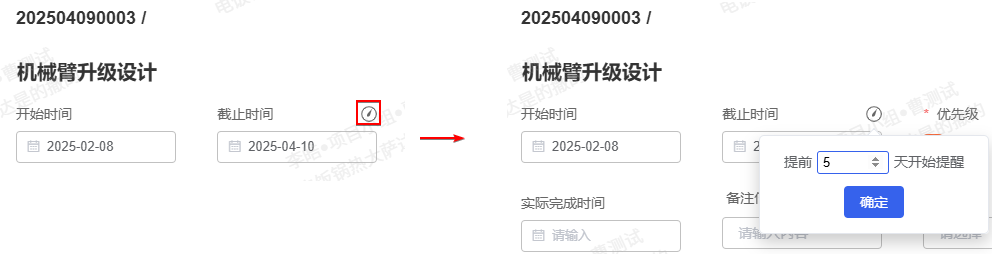 Note:
Note:- 仅支持输入 0-99 天的整数,代表从任务截止时间倒推的提醒周期。
- 输入 0:仅在截止时间当天触发提醒(字段显示 “0 天”)。
- 输入 3:系统将在截止时间前 3 天、2 天、1 天及当天触发提醒,分阶段显示 “3 天”、“2 天”、“1 天”、“0 天”。
- 仅支持输入 0-99 天的整数,代表从任务截止时间倒推的提醒周期。
处理任务
在标题列或关联列单击,可以查看任务详情。

未被赋予创建任务权限的人员,无法编辑项目中的任务信息,仅能进行评论和回复操作。
处理指派给自己的任务后,需要及时更新任务状态。

如果您拥有创建任务的权限,但在操作时发现任务状态下拉列表中,部分选项无法选择(呈灰色或不可点击状态)。该情况通常是管理员在企业管理后台,针对任务状态下的特定数据项,单独设置了编辑权限限制。更多信息,请参见任务自定义属性字段。
导出任务
您可以一键将项目的所有任务以及甘特图导出到Excel文件,并存放在云盘的指定目录下。
操作步骤:
- 在项目的任务选项卡下,单击导出任务。
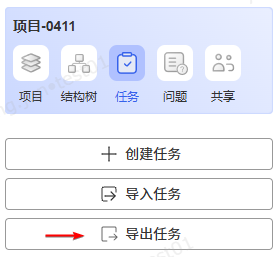
- 在导出任务对话框中,选择要包含的属性列。Note:
- 除支持导出当前任务列表内显示的所有属性外,企业管理后台自定义的但未在列表界面展示的任务属性,也支持导出。
- 在已选的属性列表中,可拖拽属性调整它在导出Excel文件中列显示的顺序。
- 勾选甘特图属性,可将任务的甘特图一并导出到Excel文件中。
- 单击导出。
- 从云盘路径中选择存放文件的目录。Note:
- 您需要具备所选目录的导入文件权限才能存放导出的文件。
- 当所选目录已经存在与导出后生成的文件同名的文件,系统会提示是否要替换文件。
- 单击导出。
统计任务工时
支持按任务责任人的维度,查看部门内所有 “进行中” 项目的任务工时统计情况,统计结果支持导出至Excel文件。
使用该统计功能前,管理员需要在企业后台的自定义任务属性页面新增要求归档日期和实际归档日期两个日期字段,并启用这两个字段显示。

- 在首页右上角,单击全部任务。
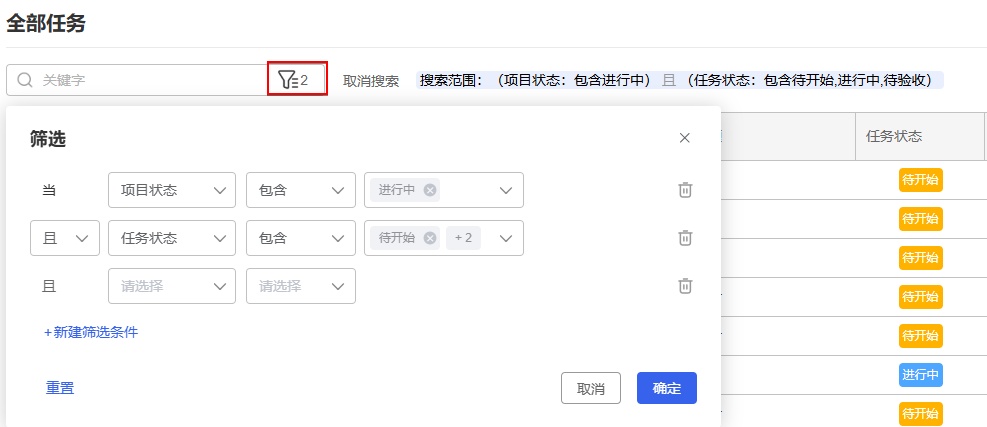
- 进入全部任务页面后,单击任务统计。
 Note:
Note:筛选规则默认排除 “已完成”、“已废弃” 任务,可点击搜索框中的过滤器图标,手动修改筛选条件。
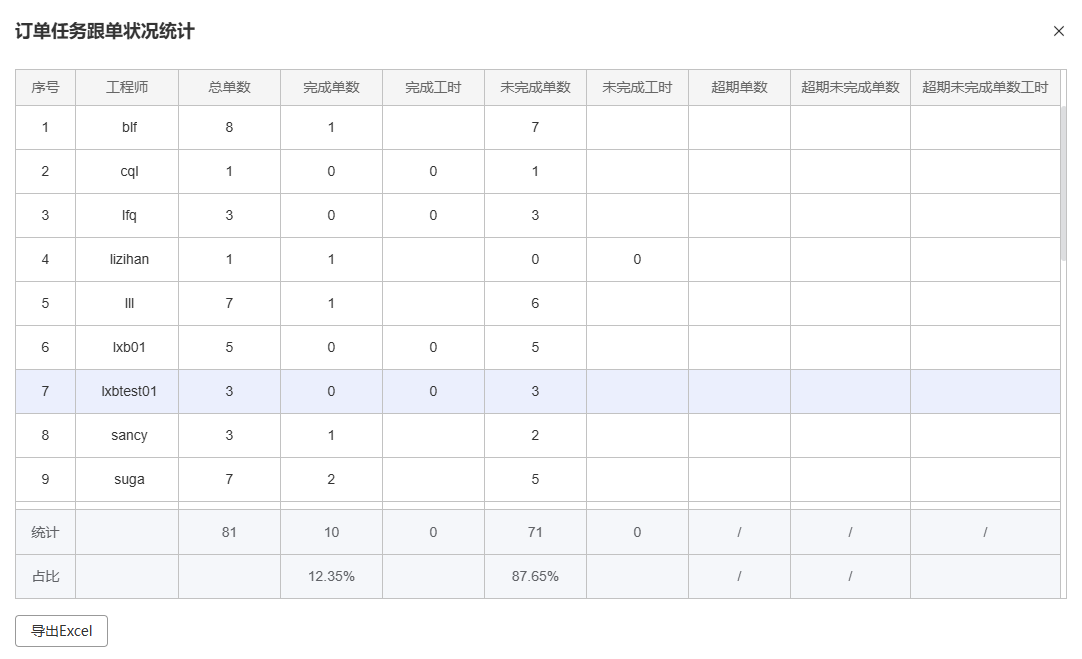
- 跳转至订单任务跟单状况统计后,即可浏览详细统计数据;如需导出,单击导出Excel。
 Note:
Note:若统计结果中单元格显示为空,说明当前筛选条件下无符合要求的统计数据。
统计字段说明:
- 总单数:当前工程师作为任务责任人被分配的总任务数量。
- 完成单数:当前工程师作为任务责任人已完成的任务数量。
- 完成工时:当前工程师已完成任务的总工时。单个任务工时 =(任务要求归档日期 - 项目开始日期 - 期间包含的周末)× 8 小时,重大节假日不扣除;总工时为单个任务工时之和。
- 未完成单数:当前工程师未完成的任务数量,= 总单数 - 完成单数。
- 未完成工时:当前工程师未完成任务的总工时。同 “完成工时” 的单个任务计算规则,总工时为单个未完成任务工时之和。
- 超期单数:当前工程师负责的、实际归档日期超过要求归档日期的任务总数量。
- 超期未完成单数:超期任务中,状态为“待开始”、“进行中”、“待验收”任务的总数量。
- 超期未完成单数工时:超期未完成任务的总工时。同 “完成工时” 的单个任务计算规则,总工时为单个超期未完成任务工时之和。
- 统计:对应列所有数据的累计总和。
- 占比:对应列统计数据占总单数的比例,= (当前列统计数据 ÷ 总单数)× 100%,结果保留两位小数。