
向零件视图自动添加零件序号
此过程介绍如何使用零件明细表命令自动将项零件序号添加到图纸视图(添加或不添加零件明细表)。
如果您放置自动加上零件序号的零件视图而不添加零件明细表,可以选择注释对齐形状命令来自动选择零件序号并将其排列在视图周围。要了解如何执行此操作,请参见使用注释对齐形状命令对齐注释。
操作步骤:
- 从工程图选项卡→表组中,选择以下命令之一:
- 零件明细表

- 零件族表

- 零件明细表
- 在图纸上,选择一个 3D 模型的图纸视图。
- 在零件明细表命令条上,执行以下操作:
- 选择自动零件序号选项
 。Note:
零件序号唯一和按自然数序列排序默认选中。当需要在多个视图中进行零件序号标注时,请不要取消此选项。相关参数的含义请参考零件明细表命令条。
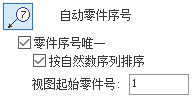 Note:
Note:如果在天工选项的注释选项卡勾选了使用国标规范自动标注零件序号,则添加的零件序号将符合国标规范。
- 单击属性。
- 选择自动零件序号选项
- 在符号标注选项卡(零件明细表属性对话框)上,执行以下操作:
- 指定自动零件序号的外观和文本大小。
- 清除创建对齐形状复选框。
- 在零件明细表命令条上,执行以下操作之一:
- 添加带有零件明细表的零件序号:
- 在命令条上设置放置列表选项
 。
。 - 移动光标,直到零件明细表位于所需位置,然后单击以放置零件明细表。
- 在命令条上设置放置列表选项
- 添加不带零件明细表的零件序号:
- 在命令条上清除放置列表选项
 。
。 - 在图形窗口的任意处单击。
- 在命令条上清除放置列表选项
- 添加带有零件明细表的零件序号:
Tip:
- 重新定位零件明细表的方法有两种:一是可以将其拖到其他位置,或者使用所选图纸视图的图纸视图属性对话框的常规选项卡上的图纸列表将其移动到另一图纸上。
- 通过在零件明细表属性对话框的常规选项卡的保存的设置框中指定一个名称,可以保存零件明细表和零件序号格式以供再次使用。
通过零件明细表命令条上的保存的设置列表
 ,可以快速重新应用设置。