
层叠零件序号
可以使用零件序号命令或零件明细表命令放置层叠零件序号。
自动层叠紧固件系统零件序号
可通过水平或竖直层叠的方式自动排列紧固件系统零件序号。放置标注了符号的零件明细表时或用零件序号命令手动添加零件序号时,可执行此操作。
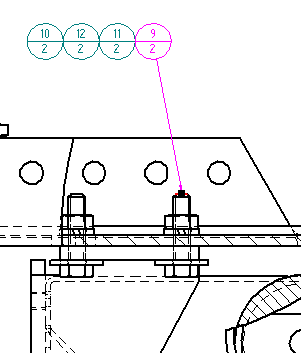
操作步骤:
- 选择零件明细表命令,然后单击包含使用紧固件系统命令添加的紧固件组件的图纸视图。
- 在零件明细表命令条上,执行以下操作:
- 单击自动零件序号。
- 单击属性。
- 在符号标注页面(零件明细表属性对话框)上,执行以下操作:
- 在选中的图纸视图复选框中,选择自动堆叠选定图纸视图中的符号标注复选框。
- 在方位列表中,选择要使用的竖直或水平堆排列。
- 单击即可放置零件明细表并显示零件序号。
如果紧固件系统零件序号无法自动层叠,则单击零件序号,然后选择命令条上的显示紧固件符号标注堆
 。
。
Tip:
- 使用零件序号命令添加紧固件系统零件序号时,执行以下操作:
- 选择命令条上的链接到零件明细表选项。
- 选择紧固件系统组件。
- 选择零件序号命令条上的显示紧固件符号标注堆选项。
- 使用零件序号命令时,可在零件序号命令条和常规选项卡(零件序号属性对话框)上定义零件序号的形状和内容;对于零件明细表命令,使用零件序号选项卡(零件明细表属性对话框)。
- 选择要编辑的零件序号时,通过首先选择层叠,然后按 Alt,可添加或修改紧固件系统零件序号层叠中一个或多个零件序号的前缀和后缀文本。请参见帮助主题编辑层叠的零件序号文本。
- 可以将紧固件系统层叠中的零件序号重排序。可以向紧固件系统层叠添加单个零件序号,也可以将两个紧固件系统层叠结合在一起。但是,不能从紧固件系统层叠中删除紧固件零件序号。
有关更多信息,请参见操控零件序号。
手动层叠零件序号
您可以将使用零件明细表自动生成的零件序号重新进行排列,使所有零件序号均可见。还可以从手动放置的零件序号创建堆栈。
操作流程:
- 如果要创建层叠,请选择一个零件序号并将它拖到另一个零件序号上。
释放零件序号时,它将与第一个零件序号水平对齐或竖直对齐。
Tip:您可以在释放第二个零件序号时对其进行定位,从而控制是创建竖直层叠还是水平层叠。
- 竖直层叠 - 拖动第二个零件序号,使它稍微重叠在第一个零件序号的上方或下方。
- 水平层叠 - 拖动第二个零件序号,使它稍微重叠在第一个零件序号的左侧或右侧。
- 通过将更多零件序号拖到层叠中,可添加更多零件序号。
因为零件序号始终会添加到层叠的末尾,所以,在层叠中的何处释放零件序号并没有关系。
Tip:
- 通过拖动层叠中的第二个零件序号,可以将现有层叠方向更改为水平或竖直。其余的零件序号将会自动相应地重新对齐。
- 要复制零件序号并同时将其添加到层叠中,请按 Ctrl 键,同时拖动现有零件序号。利用该技术可以快速创建多个零件序号,然后对它们进行编辑。
- 要将零件序号层叠附加到不同的零件上,则按 Alt 键,同时将端符拖到另一个零件上。
- 通过选择零件序号并按 Delete 键,可在手动创建的层叠中删除零件序号。