
向图纸添加技术需求
Tip:
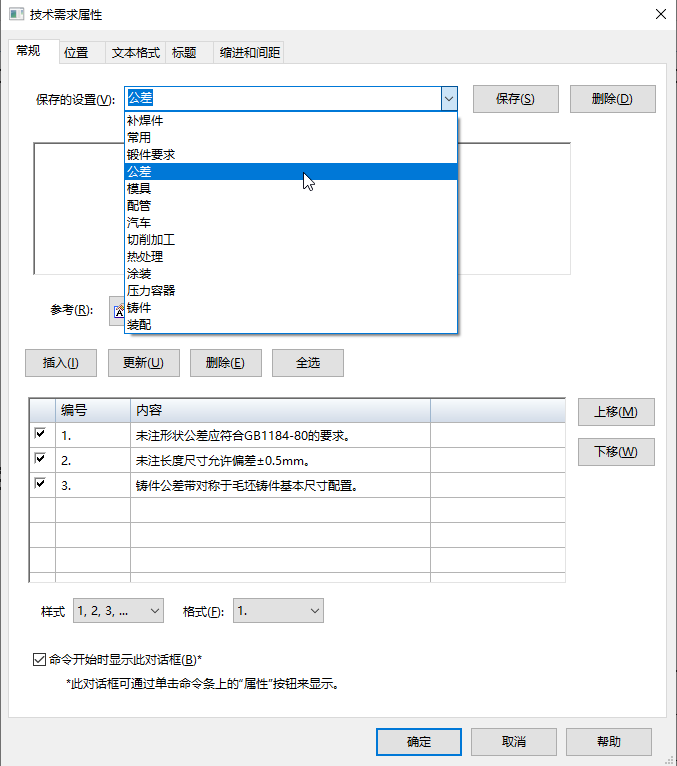
系统预定义的技术需求参考最新GB制定,您可以直接调用。
操作步骤:
- 在工程图环境中,从功能区,选择技术需求
 命令。
命令。 - (可选)如果没有弹出技术需求属性对话框,请在命令条上,单击属性
 。
。 - 在常规选项卡(技术需求属性对话框)上,执行以下操作:
- 在大输入框中,键入第一个技术需求的文本,然后单击插入。
这样将把信息从输入框传输到内容列表中的第一个空白行。
- 对要在技术需求列表中输入的每行信息重复上一步。Tip:
- 要插入属性文本、参考文本、符号和值,使用参考区段中的按钮。
- 要将信息复制粘贴到输入框,请使用 Ctrl+C 和 Ctrl+V。
- 从样式列表选择要使用的字母数字系统。example:
纯数字 (1, 2, 3, ...)
大写罗马数字 (I, II, III ...)
小写罗马数字 (i, ii, iii ...)
大写英语字母(A、B、C...)
小写英语字母(a、b、c...)
- 从格式列表选择列表中要设置格式的数字。example:
1
1.
1)
(1)
- (可选)选择一行,然后单击上移或下移来移动行,调整列表中的项的顺序。
- 在大输入框中,键入第一个技术需求的文本,然后单击插入。
- 单击标题选项卡(技术需求属性对话框),然后执行以下操作:
- 在标题文本框中,键入要在技术需求列表最上一行显示的标题文本。
- 从对齐列表选择要应用于标题的选项。
- 单击位置选项卡(技术需求属性对话框),然后从锚点拐角列表选择一个选项。
- 如果要能够重用技术需求列表,单击常规选项卡,在保存的设置框中键入名称,然后单击保存。
- 单击确定关闭该对话框,然后单击要放置列表的图纸页。
Tip:
- 单击输入框中的有效属性文本或参考文本字符串后,可以使用格式按钮将格式设置应用于计算出的输出值。有关更多信息,请参见设置属性文本值的格式。
- 在命令条的文本大小框中键入大于 1.00 的值,可以使文本变大。
- 您可以从命令条的文本控制列表选择选项,控制文本行如何适合技术需求列表周围的边界。如果选择固定,文本换行选项或固定,调整宽高比选项,可以拖动编辑手柄以更改技术需求列表的宽度。
- 要修改现有技术需求列表,请右键单击列表,然后选择属性。
- 如果使用技术需求属性对话框更改信息或现有技术需求的格式或样式,务必单击更新按钮将更改应用回图纸页上的列表。
- 要创建其他技术需求列表,必须更改为不同工作图纸。