
编辑 PMI 模型视图定义
在模型视图编辑模式时,可修改 PMI 模型视图的方式有多种。
在模型视图中编辑模型
操作步骤:
- 在路径查找器中,右键单击模型视图名称。
模型视图名称列在模型视图下的 PMI 集合中。
- 在模型视图快捷菜单中,选择编辑定义。
将显示模型视图编辑定义命令条。
与所选模型视图关联的视图方向、渲染模式和注释及尺寸都显示在图形窗口中。
- 执行以下任一操作:
- 如果想要更改模型视图定义,则在命令条上单击选项按钮。
将显示模型视图选项对话框。请参阅下文的在模型视图选项对话框中,可以:
- 在命令条上,单击模型视图显示组按钮,对模型本身进行更改。
模型视图编辑窗口更改为可在功能区上显示适当的编辑命令。请参阅下文的在图形窗口中,可以:。也可使用路径查找器中的快捷菜单命令以更改视图中的 PMI 元素和模型方向的显示。
- 如果想要更改模型视图定义,则在命令条上单击选项按钮。
- 在 3D 模型视图中完成编辑装配零件和 PMI 元素的显示后,可在功能区上单击关闭模型视图。
- 要使用命令条结束编辑定义会话并保存对模型视图定义所作的更改,按Enter键。
编辑模型视图显示
可使用主页选项卡→选择命令和路径查找器中的快捷键命令以编辑模型视图方向、PMI 元素可见性、PMI 属性,并调整 PMI 元素的位置,使其不重叠。
更改模型视图方向
操作步骤:
- 使用视图选项卡上的以下任意命令来更改模型视图方向:常规视图、绕轴旋转、旋转、正视面。
- 使用模型视图快捷菜单上的设置视图方向命令可以将活动视图方向应用于模型视图定义中。
显示或隐藏单个 PMI 元素
-
设置或清除单个 PMI 元素前面的复选框以从视图中添加或移除。
Tip:当您离开编辑会话时,只有显示在视图中的元素才会保存在视图中。
调整 PMI 元素位置
-
右键单击路径查找器或图形窗口中的元素,并选择移动尺寸命令。
修改 PMI 属性
-
右键单击路径查找器或图形窗口中的元素,并选择属性命令以更改格式、文本和其他属性。
在图形窗口中,可以:
- 通过编辑 PMI 尺寸或移动面的值,更改模型。
- 右键单击 PMI 注释、尺寸和模型部件,以更改个别项目的属性。
在模型视图选项对话框中,可以:
更改模型视图的渲染模式
操作步骤:
- 在模型视图选项对话框中,选择无、可见边、可见边和隐藏边、着色或带可见边的着色。Tip:
命令功能区和状态栏上的渲染模式命令不可用于 3D 模型视图。
- 在模型视图快捷菜单上选择应用视图命令。
- 可使用模型视图选项对话框中的选项设置和修改 3D 剖视图的显示设置,该视图已包括在模型视图中。
修改 3D 剖视图显示
- 设置或清除显示剖切平面选项。
- 从列表中,选择哪些剪切零件是可见的。
可使用多个选项编辑与模型视图关联的现有 PMI 元素的显示设置,以及创建新的 PMI 注释和尺寸。
在图形窗口中,可以:
- 在装配模型中工作时,可以将模型部件的显示更改为使用简化零件或使用设计零件。
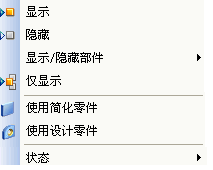
从路径查找器,可以:
- 更改模型视图方向。
- 使用视图选项卡上的任意命令以更改模型视图方向。
- 使用模型视图快捷菜单上的设置视图方向命令可以将活动视图方向应用于模型视图定义中。
- 在视图中显示或隐藏单个 PMI 元素。
- 使用移动尺寸命令可以调整注释和尺寸的 3D 位置。
- 使用属性命令可以更改单个注释和尺寸的格式、文本和其他属性。Note:
当您离开编辑会话时,只有显示在视图中的元素才会保存在视图中。
使用选择工具,可以:
- 编辑模型特征或零件命令条和功能区显示特定于您正在其中工作的环境的选项。
使用PMI命令,可以:
- 添加新的 PMI 尺寸和注释。
- 更改模型视图的渲染模式。使用新的渲染模式更新模型视图,选择模型视图快捷菜单上的应用视图命令。
- 修改包含在模型视图中的 3D 剖视图的显示设置。
Note:
在 3D 模型视图中完成编辑装配零件和 PMI 元素的显示后,可在功能区上单击关闭模型视图。
Note:
要结束编辑定义会话并保存对模型视图定义所作的更改,则按Enter键。