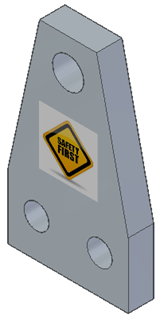
对模型应用贴花
应用贴花时,可以:
- 应用平面投影贴花
- 应用标签贴花
应用平面投影贴花(顺序建模环境)
操作步骤:
- 从功能区,选择贴花命令
 。
。 - 在贴花选项对话框中,单击平面投影,然后单击确定。
- 在常规页面(插入图像对话框)中,指定要插入的图像文件和插入方法。
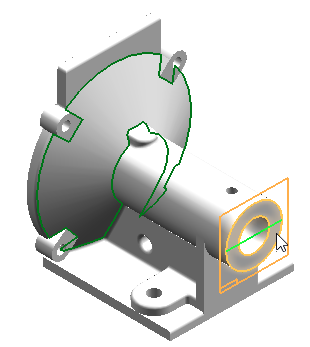
- 单击要向其投影图像的面,然后单击接受。
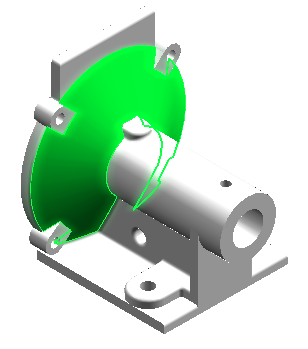
- 选择一个平面或参考平面。
如果在上一步中选择了单个平的面,则跳过此步骤。
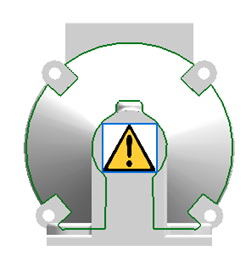
- 使用关系和尺寸来定位贴花并且限制其在面上的移动。
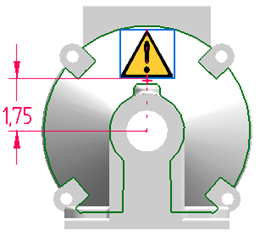
- 单击关闭草图按钮
 。
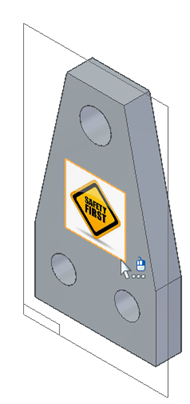
。图像将投影到选定的面上。
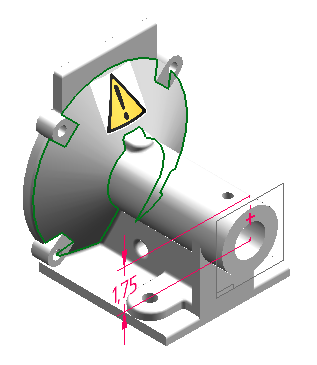
- (可选)单击贴花显示步骤按钮,然后使用选项更改宽度、高度和角度等设置。
- 单击完成。
贴花收集器添加到路径查找器中,并且贴花投影到了面上。
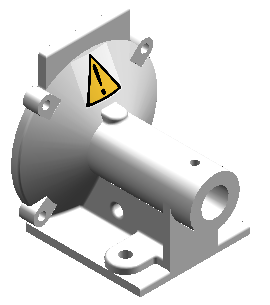
应用平面投影贴花(直接建模环境)
操作步骤:
- 从功能区,选择贴花命令。
- 在贴花选项对话框中,单击平面投影,然后单击确定。
- 在常规页面(插入图像对话框)中,指定要插入的图像文件和插入方法。
- 单击要向其投影图像的面,然后单击接受。
- 选择一个平面或参考平面。
如果在上一步中选择了单个平的面,则跳过此步骤。
图像将投影到选定的面上。
- (可选)单击贴花显示步骤按钮,然后使用选项更改宽度、高度和角度等设置。
- 单击完成。
贴花收集器添加到路径查找器中,并且贴花投影到了面上。
如果需要,可以重定位贴花。
应用标签贴花
操作步骤:
- 从功能区,选择贴花命令。
- 在贴花选项对话框中,单击标签,然后单击确定。
- 在常规页面(插入图像对话框)中,指定要插入的图像文件和插入方法。
- 单击一个面。
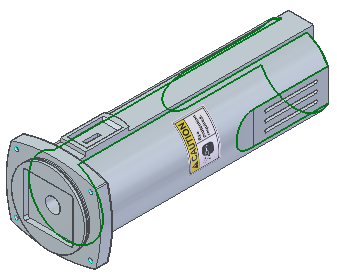
- 使用偏置选项在面上定位标签。
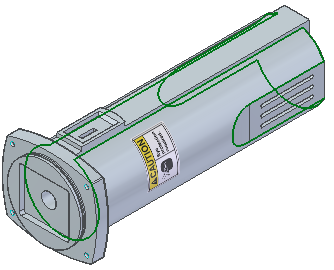
- 单击贴花显示步骤选项,然后使用这些选项更改宽度、高度和角度等设置。
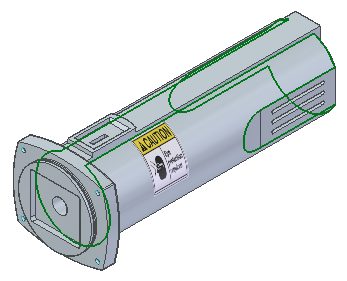
- 单击完成。
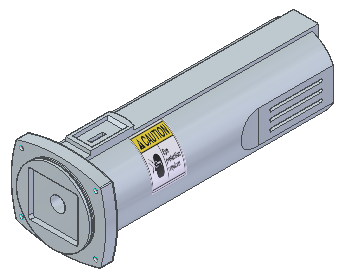
贴花收集器添加到路径查找器中,并且贴花投影到了面上。
在直接建模中重定位贴花
操作步骤:
- 在路径查找器中,右键单击贴花,然后单击显示草图。
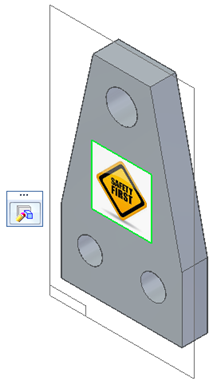
- 单击贴花草图。
- 使用关系和尺寸来定位贴花并且限制其在面上的移动。
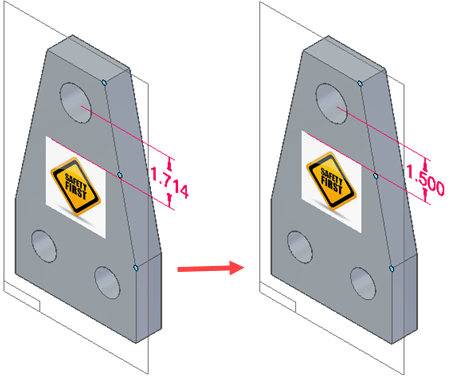
- 在路径查找器中,右键单击贴花,然后单击隐藏草图。