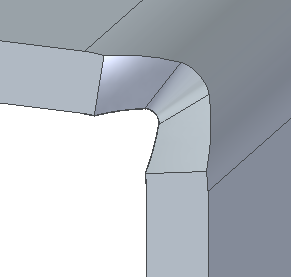
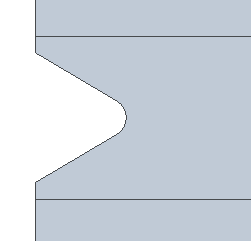
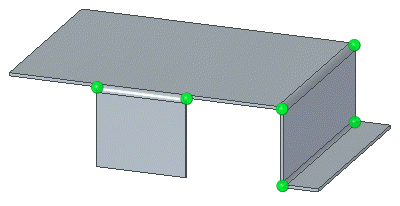
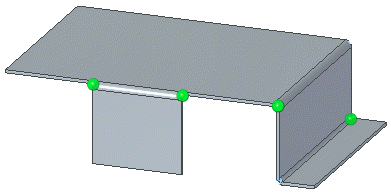
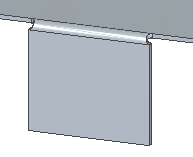
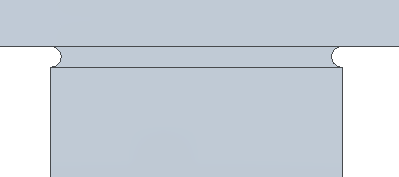
将止裂口应用于折弯凸起 将止裂口应用于折弯凸起时,您可以: 为单个折弯创建止裂口 为具有相同折弯半径的所有折弯创建止裂口 为单个折弯创建止裂口 前提条件: 已进入钣金顺序建模环境。 操作步骤: 从功能区,选择折弯凸起止裂口命令。 选择要应用止裂口的折弯末端。Note: 可以按住 Ctrl 键,然后单击其他折弯以将其添加到选择集。 在折弯凸起止裂口命令条上,单击选项按钮。 在凸起止裂口选项对话框中,选择一个类型,并定义止裂口类型的参数。 在折弯凸起止裂口命令条上,单击接受,然后单击完成。 您可以在展平图样中更好地查看结果。 为具有相同折弯半径的所有折弯创建止裂口 前提条件: 已进入钣金顺序建模环境。 操作步骤: 从功能区,选择折弯凸起止裂口命令。 要选择钣金件中的所有类似折弯,按 S 键。Note: 按住 Ctrl 键并单击折弯以将其从选择集中移除。 Note: 可以按 A 键选择与半径大小无关的所有折弯。 在折弯凸起止裂口命令条上,单击选项按钮。 在凸起止裂口选项对话框中,选择一个类型,并定义止裂口类型的参数。 在折弯凸起止裂口命令条上,单击接受,然后单击完成。 您可以在展平图样中更好地查看结果。
为单个折弯创建止裂口 前提条件: 已进入钣金顺序建模环境。 操作步骤: 从功能区,选择折弯凸起止裂口命令。 选择要应用止裂口的折弯末端。Note: 可以按住 Ctrl 键,然后单击其他折弯以将其添加到选择集。 在折弯凸起止裂口命令条上,单击选项按钮。 在凸起止裂口选项对话框中,选择一个类型,并定义止裂口类型的参数。 在折弯凸起止裂口命令条上,单击接受,然后单击完成。 您可以在展平图样中更好地查看结果。
为具有相同折弯半径的所有折弯创建止裂口 前提条件: 已进入钣金顺序建模环境。 操作步骤: 从功能区,选择折弯凸起止裂口命令。 要选择钣金件中的所有类似折弯,按 S 键。Note: 按住 Ctrl 键并单击折弯以将其从选择集中移除。 Note: 可以按 A 键选择与半径大小无关的所有折弯。 在折弯凸起止裂口命令条上,单击选项按钮。 在凸起止裂口选项对话框中,选择一个类型,并定义止裂口类型的参数。 在折弯凸起止裂口命令条上,单击接受,然后单击完成。 您可以在展平图样中更好地查看结果。

 命令。
命令。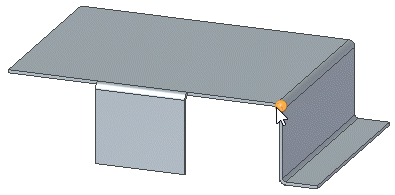
 ,然后单击完成。